


2.4 系统清理与磁盘空间维护
约 0 字 大约 0 分钟 次
11/9/2025, 4:33:50 AM
- 清理系统盘可以释放磁盘空间,提升系统性能,避免使用时卡顿,定期清理垃圾是一个好的习惯
(部分界面可能会与本页面截图有所不同,请以您以实际出现的页面为标准)
使用系统自带的工具
磁盘清理 (适用于大部分 Windows 版本)
清理垃圾
- 打开 此电脑 ,找到系统盘后鼠标右键点击 属性 ,在弹出的窗口中,点击 磁盘清理
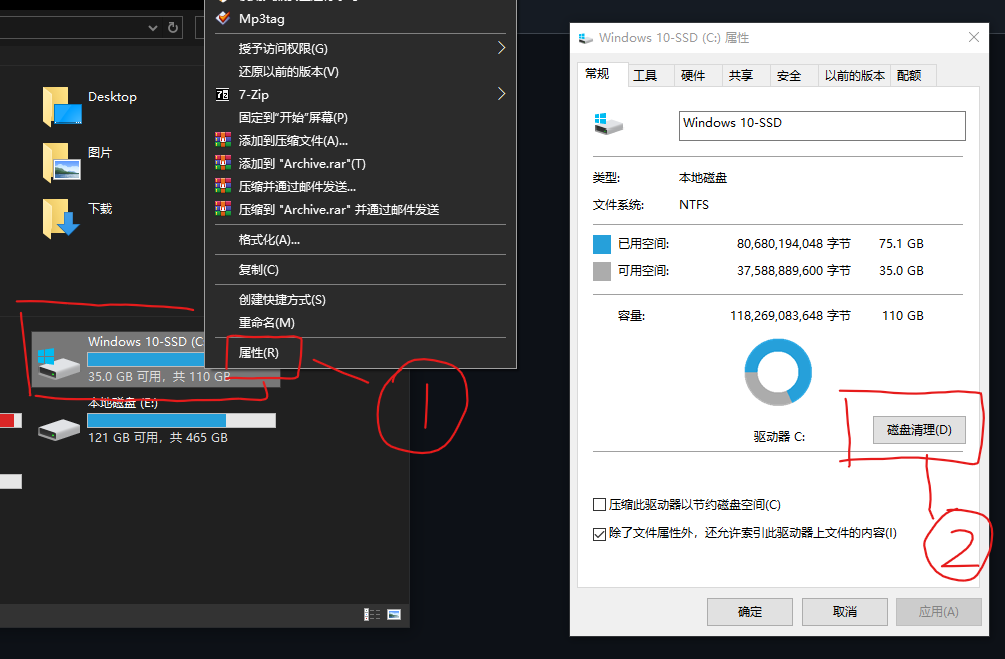
NOTE
此按钮在 Windows 11 被替换成 详细信息 ,点击后会跳转到 设置
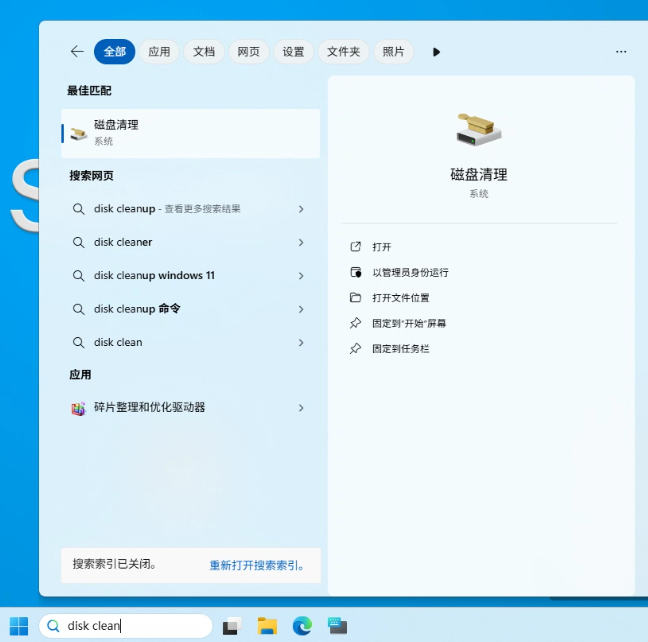
可以在 搜索框 中输入 disk clean 即可打开 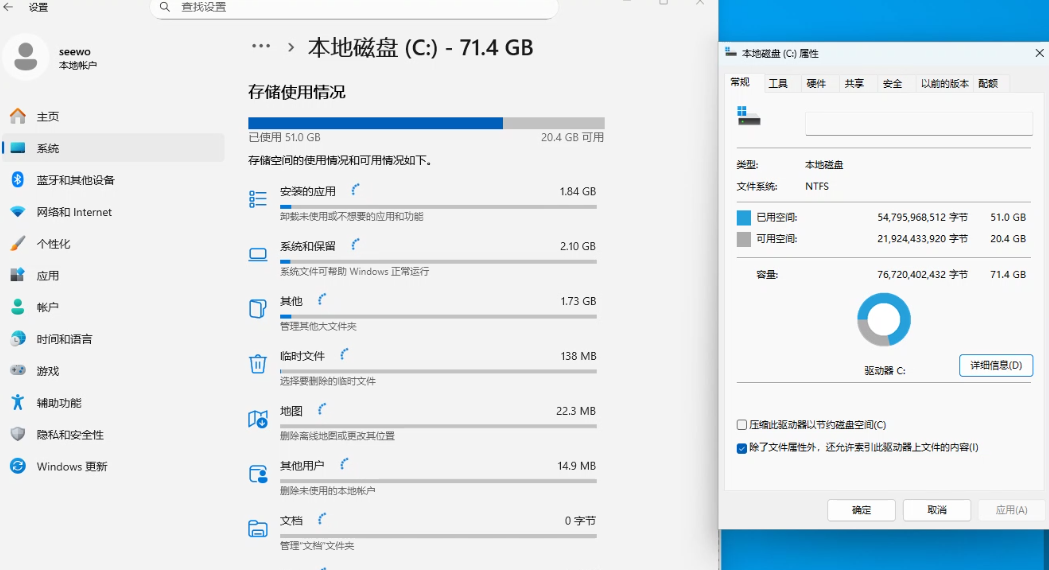
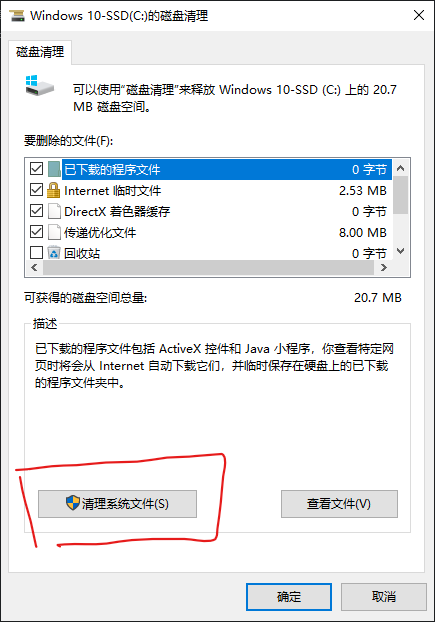
等待扫描完成后,为了清理更彻底,点击 “清理系统文件” 按钮(如果没有请忽略)
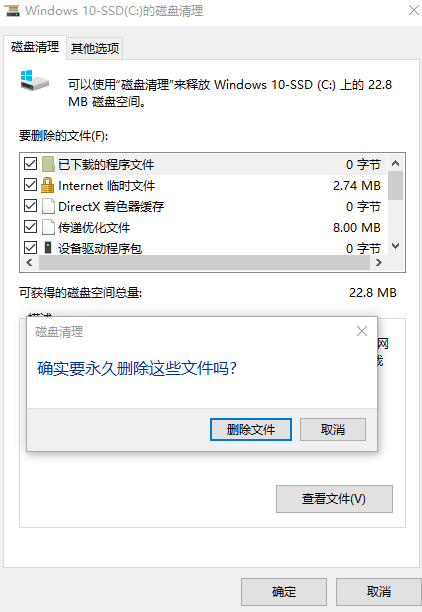
再次等待扫描完成后,勾选 你认为该清理 的项目(个人建议除 回收站 以外全部勾上)
勾选完成后,点击 确定,然后点击 删除文件 即可进行清理
NOTE
升级/覆盖安装 过 Windows 10/11 的电脑会有 "以前的 Windows 安装" 项目,如果你的电脑超过10天没有进行 回退 原系统,或 不想回退 / 已经无法进行回退,建议勾选删除
删除过程中会有窗口提示,点击 “是” 即可删除
⚠注意:此操作一旦执行将不可逆
其他选项
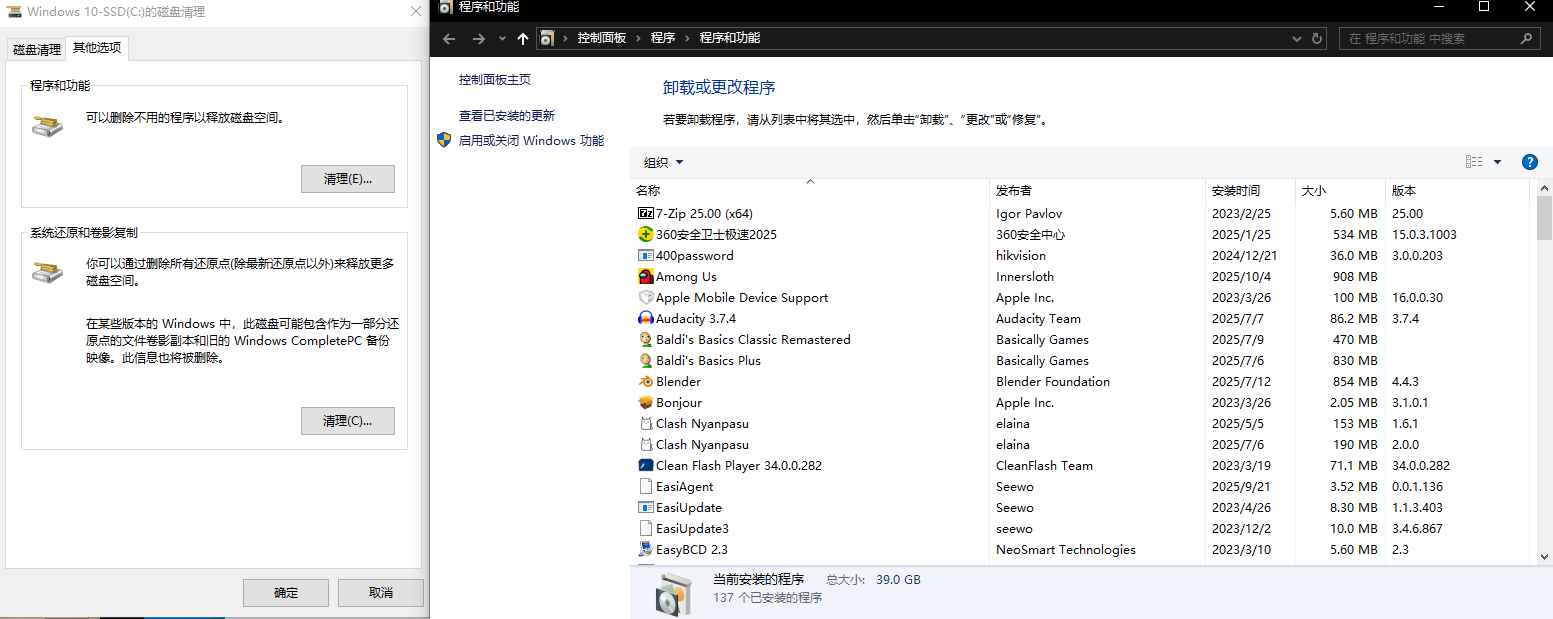
- 程序与功能:删除不用的应用程序以释放空间,点击 “清理” 将跳转到 控制面板\程序\程序和功能 , 在此处选择要卸载的软件,鼠标右键选择 卸载 即可
TIP
⚠注意:从控制面板中卸载每次只能卸载一个软件,可前往 设置 - 应用 - 应用和功能 进行多个软件的卸载,或者使用 第三方卸载工具 进行批量卸载
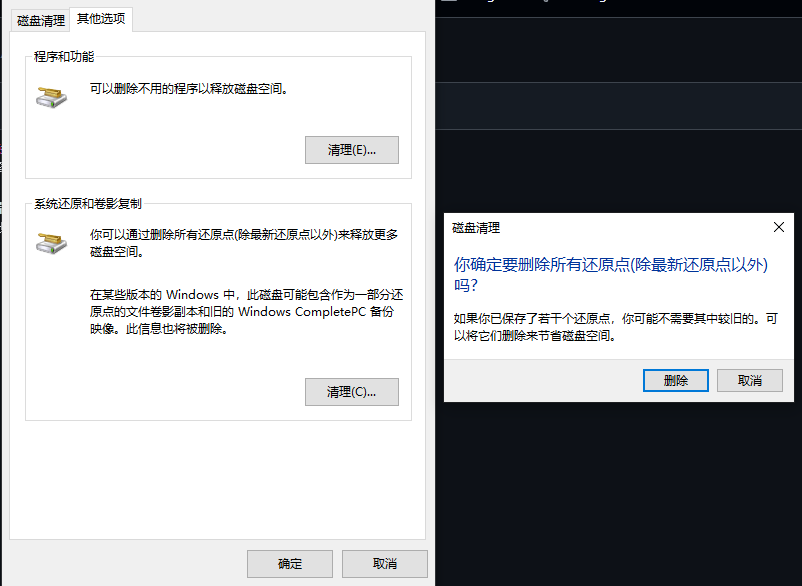
- 系统还原与卷影复制:
NOTE
⚠注意:清理系统还原和卷影复制不会影响个人文件和数据,一般情况下可以放心删除,但会删除之前的还原点,可能会影响系统恢复的能力。因此,建议在清理之前确保没有重要的系统还原点需要保留。
设置 (适用于 Windows 10 以上)
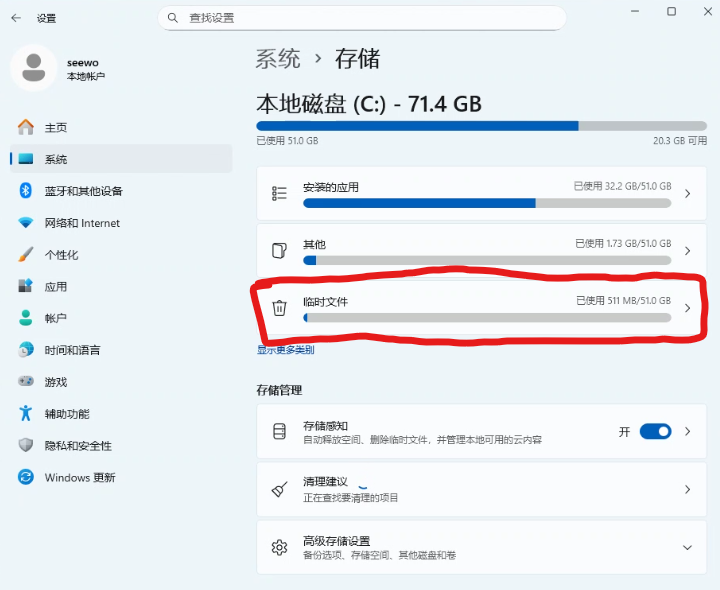
以 Windows 11 为例,打开 设置 (Windows 键 + I ) > 系统 > 存储 ,或者 点我o( ̄▽ ̄)ブ 直达该页面(点击链接后如浏览器提示 此站点正在尝试打开“设置” ,请点击“打开”)
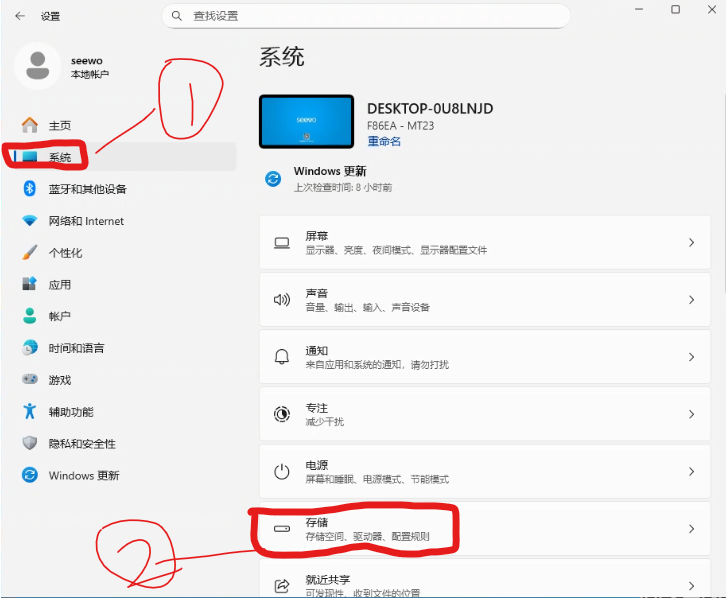
打开后,点击“临时文件”
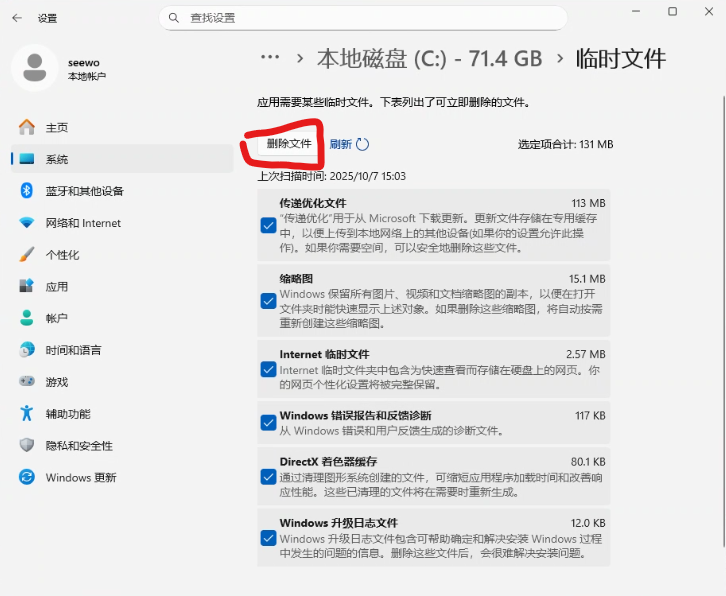
等待扫描完成后,勾选 你认为该清理 选项,点击 “删除文件” 按钮,在弹出的提示框中点击 “继续” 即可开始删除
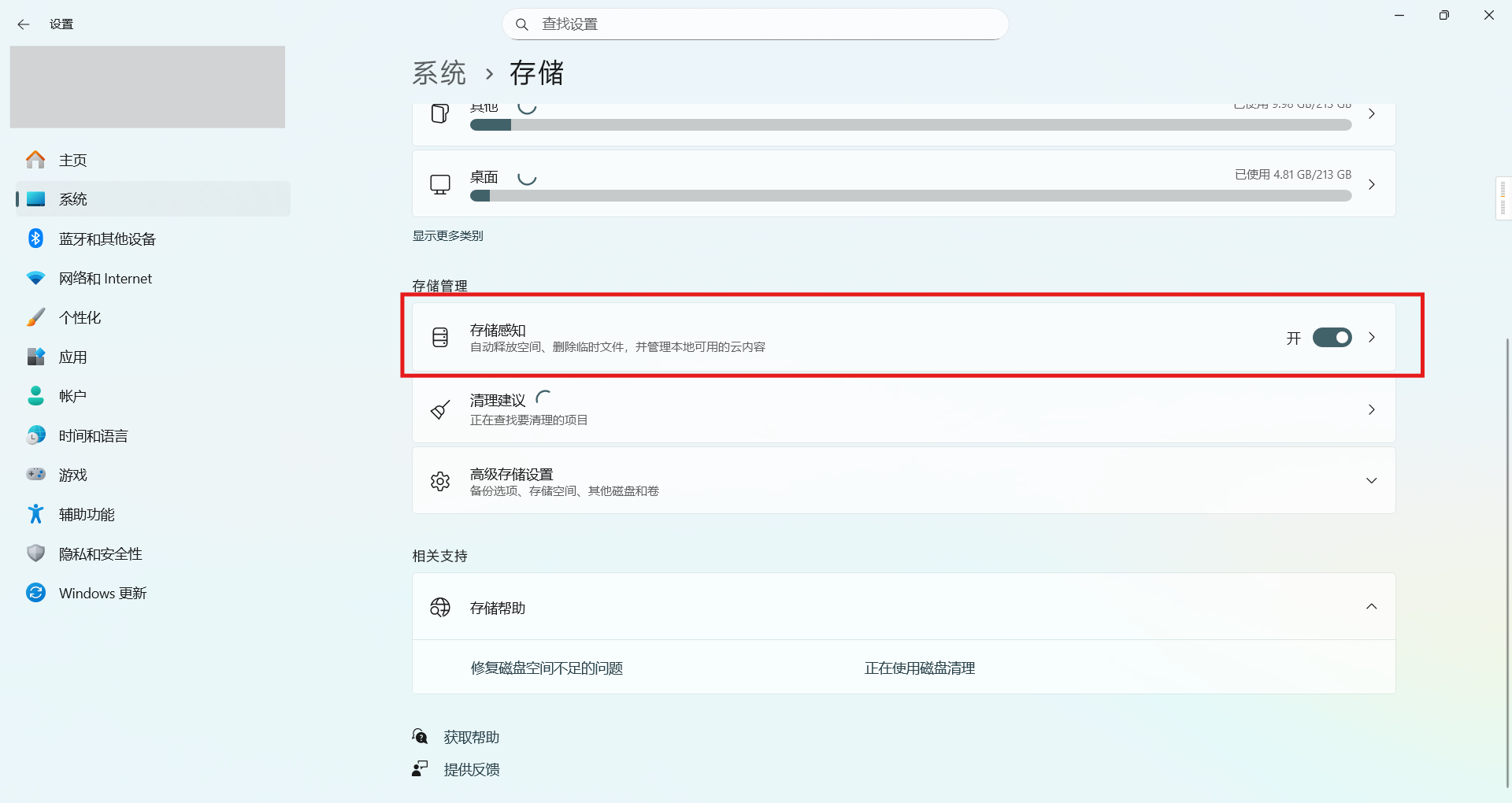
- 启用存储感知(适用于 Windows 10 和 Windows 11):以 Windows 11 为例,在设置-系统-存储中可以找到该选项,根据需要调节设置
- 使用Dism ++,清浊等进阶工具(下文会详细介绍 Dism ++ 的使用)
通过 厂商附带的 ”系统管家“ 应用
- 一些厂商会在系统中附带安装 XX管家 或者 XX系统管家 等,一般都会有 清理系统盘 的工具选项,我们可以利用这些工具以清理系统盘
(注:操作前请确保已安装对应的软件或者已更新到最新版本)
希沃管家
打开 希沃管家 主界面,点击”系统盘瘦身“,然后点击”开始扫描“,并等待扫描完成
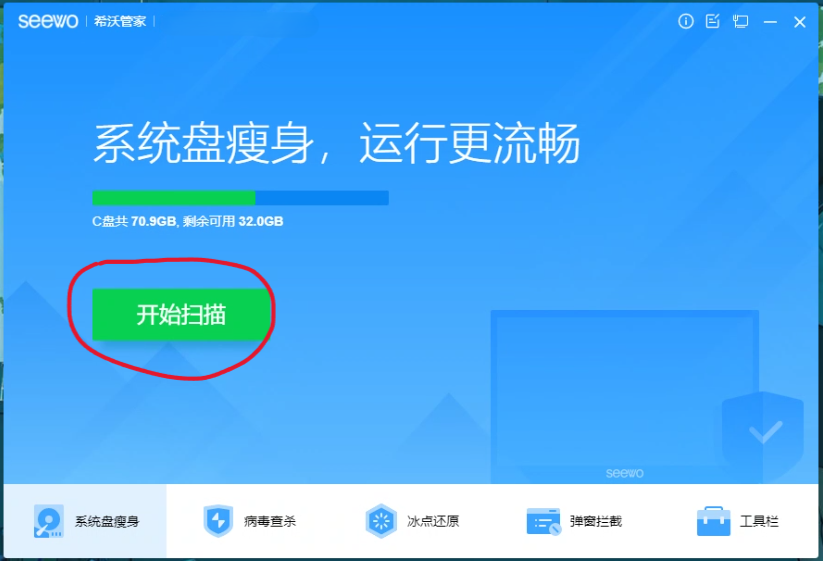
扫描完成后,你可以放心清理自动选择的项目,或者手动选择一些项目
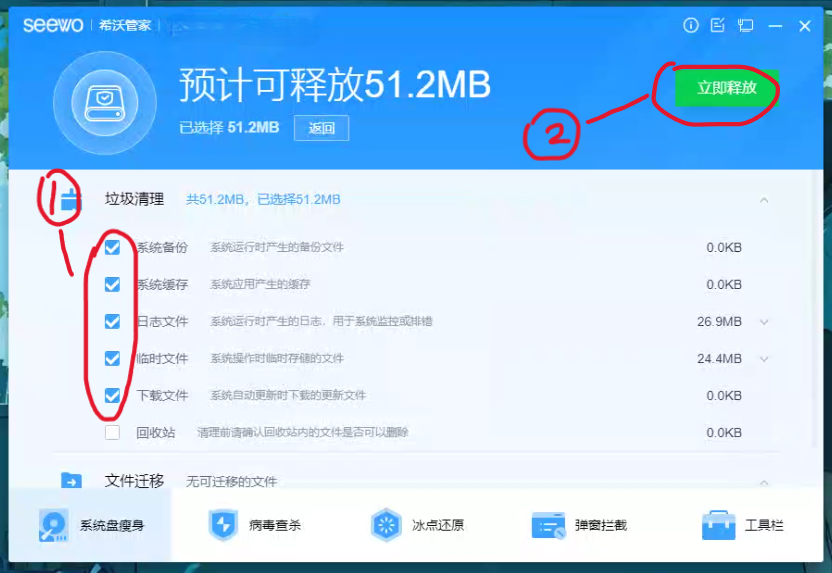
下面还有文件迁移的选项,您可以选择将 文档、桌面、视频、音乐 等文件夹移动到 D盘 或者其他磁盘等
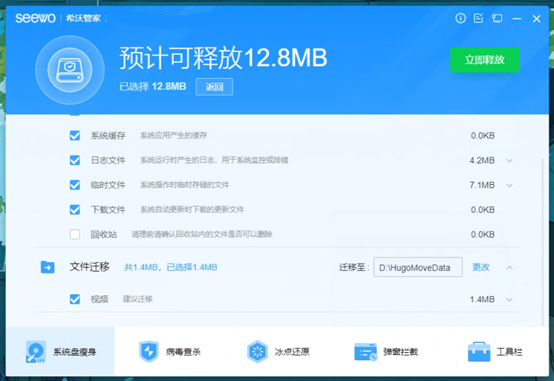
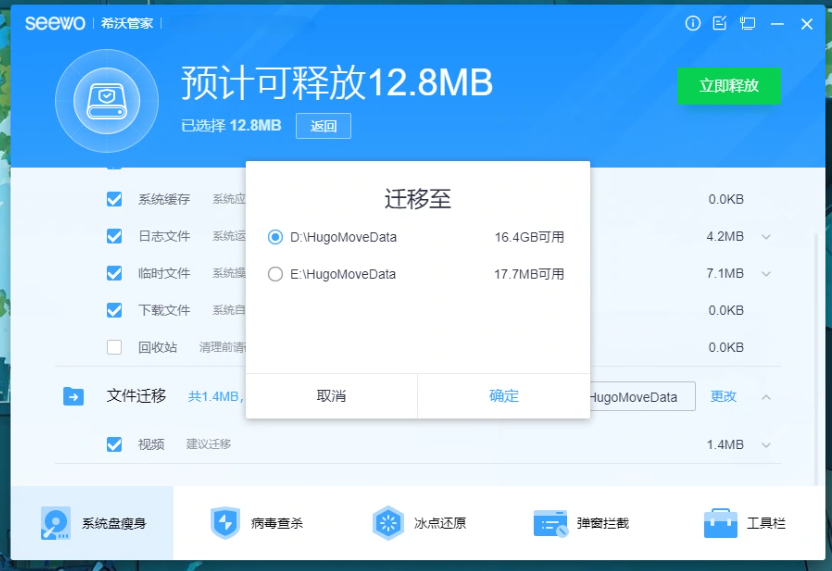
选择完成后,点击 “立即释放” 即可,等待清理完成即可关闭窗口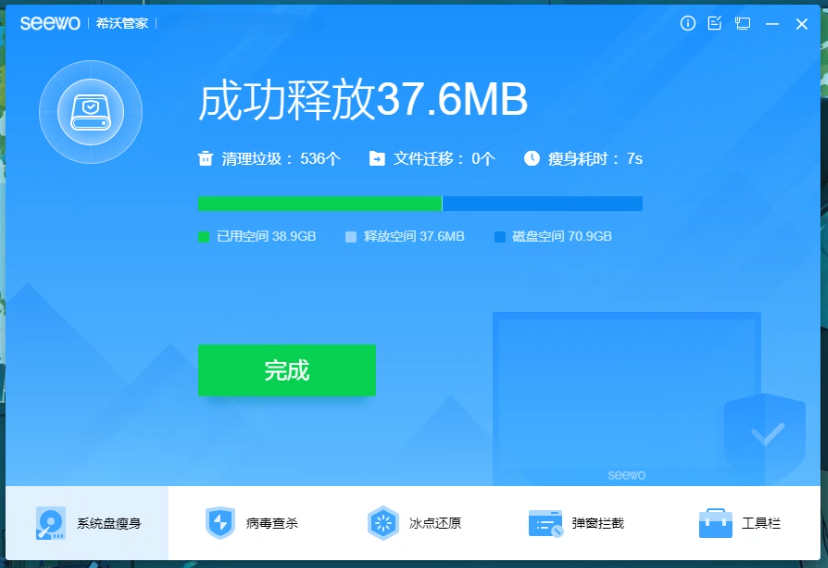
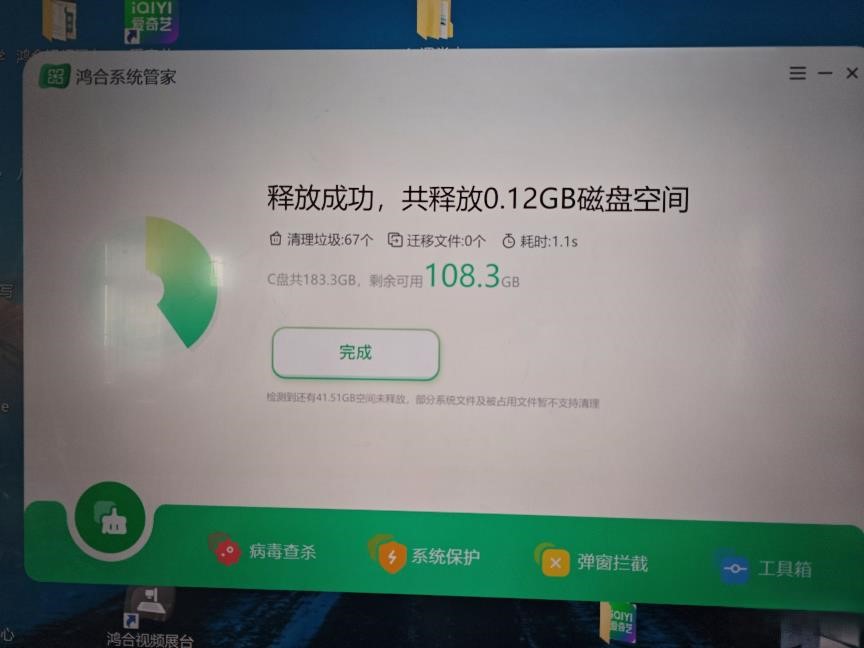
鸿合系统管家
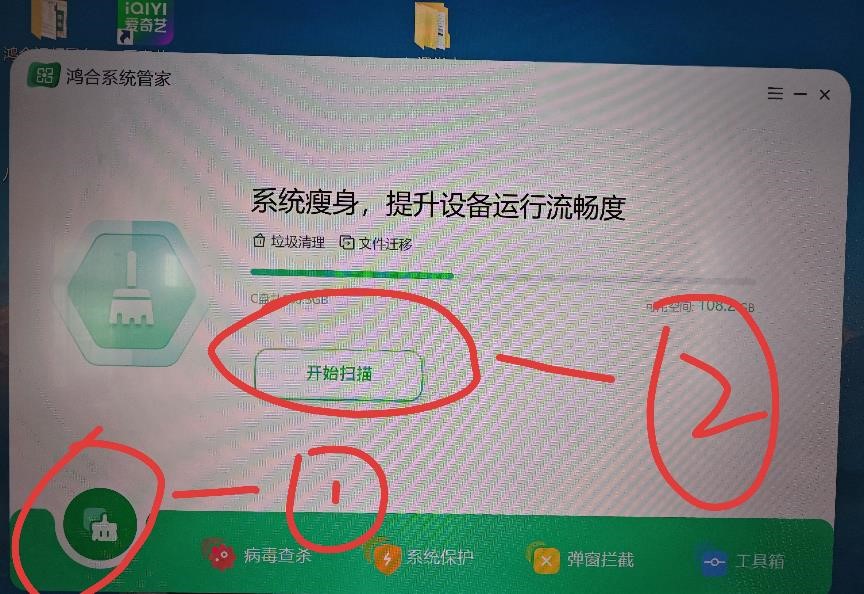
打开 鸿合系统管家 主界面,点击扫把图标,然后点击”开始扫描“,并等待扫描完成
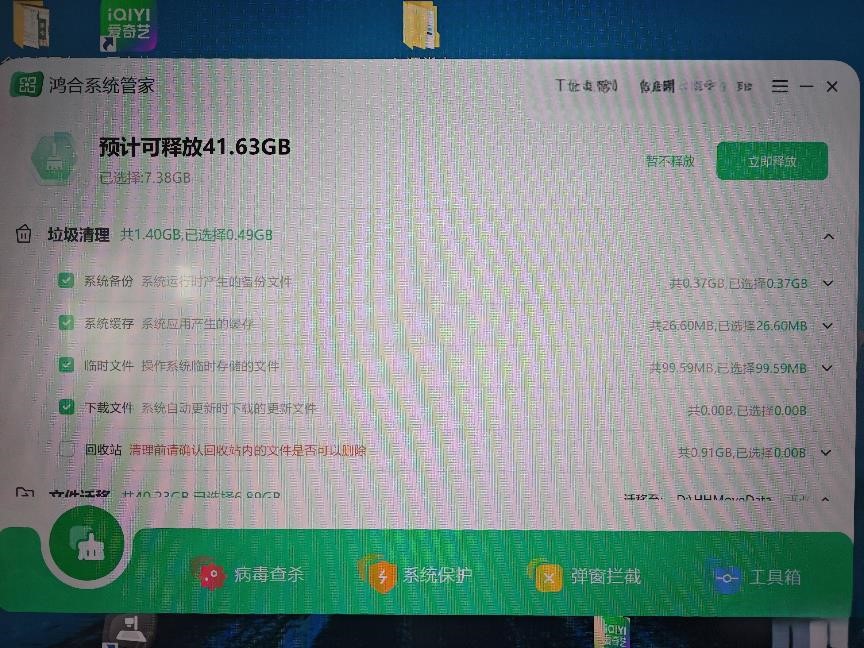
扫描完成后,你可以放心清理自动选择的项目,或者手动选择一些项目
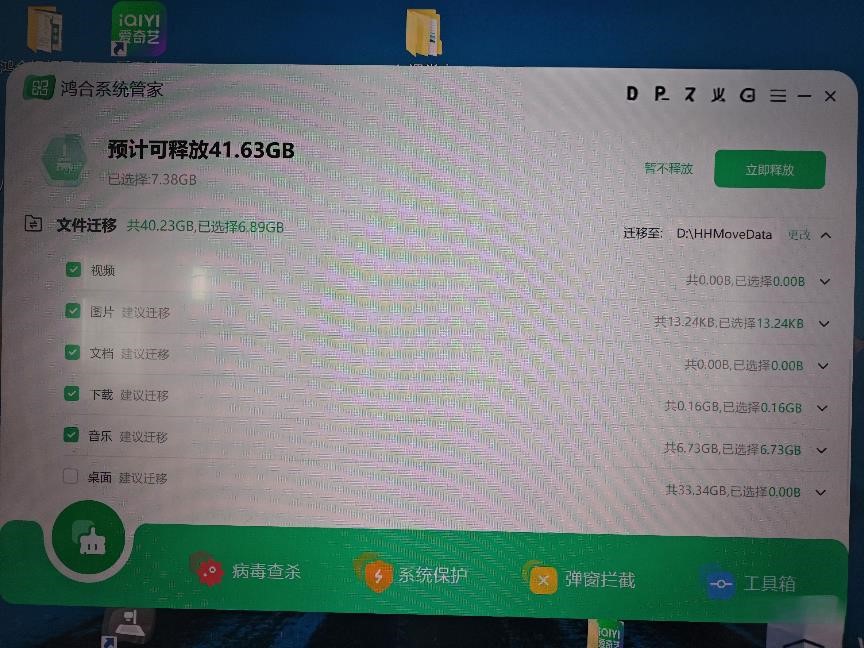
下面还有文件迁移的选项,您可以选择将 文档、桌面、视频、音乐 等文件夹移动到 D盘 或者其他磁盘 其他位置等
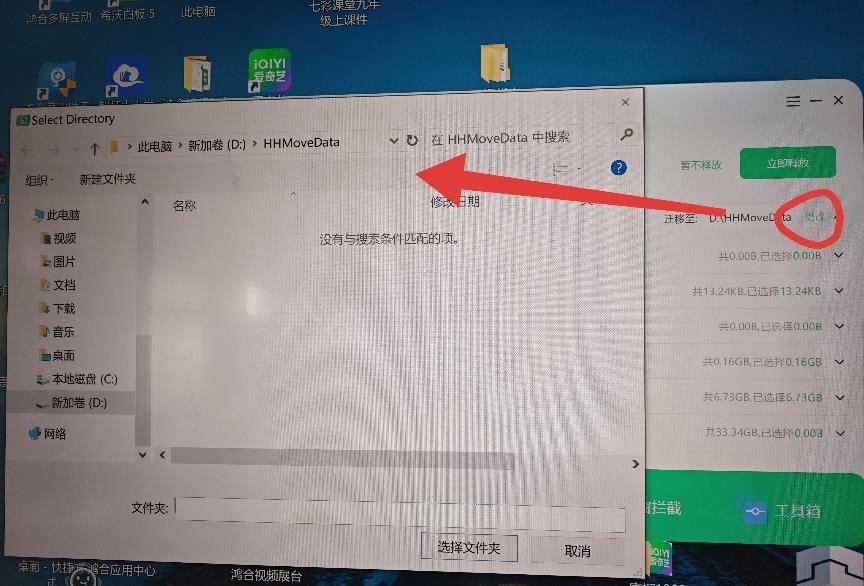
- 选择完成后,点击 “立即释放” 即可,等待清理完成即可关闭窗口
通过 杀毒软件 附带的工具
- 系统自带的清理工具作用有限,我们可以通过 第三方杀毒软件 附带的 清理工具 以清理应用程序的垃圾等
以下为市面上常见的2个杀毒软件的操作示范
(注:操作前请确保已安装对应的软件)
火绒安全
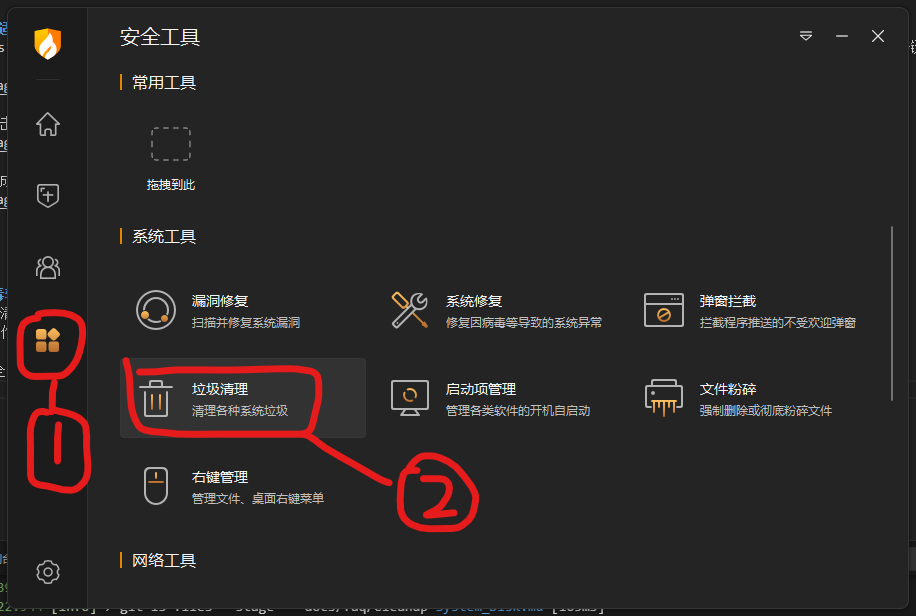
- 打开 火绒安全 主界面,在应用左侧的列表中点击第4个图标,然后点击 “垃圾清理”
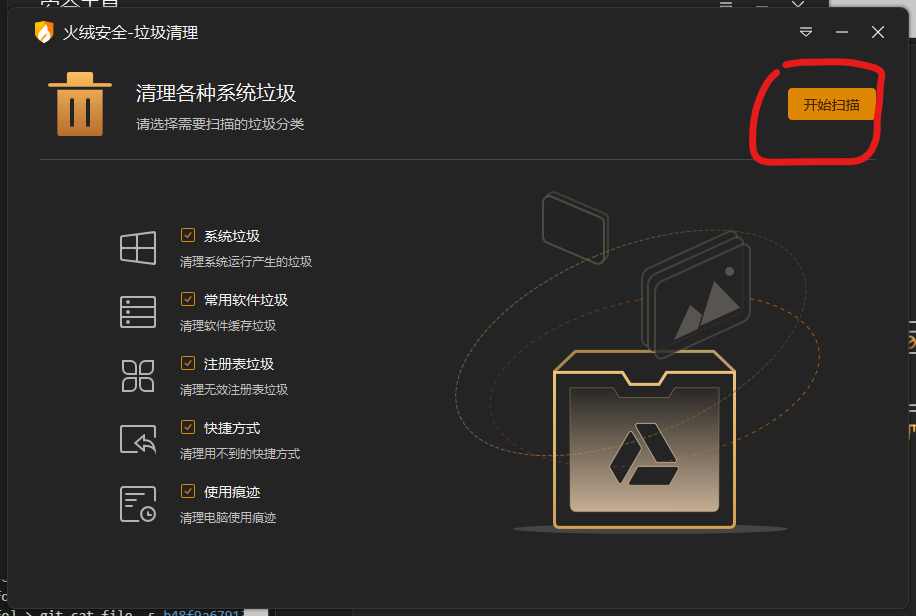
- 点击 “开始扫描”,并等待扫描完成
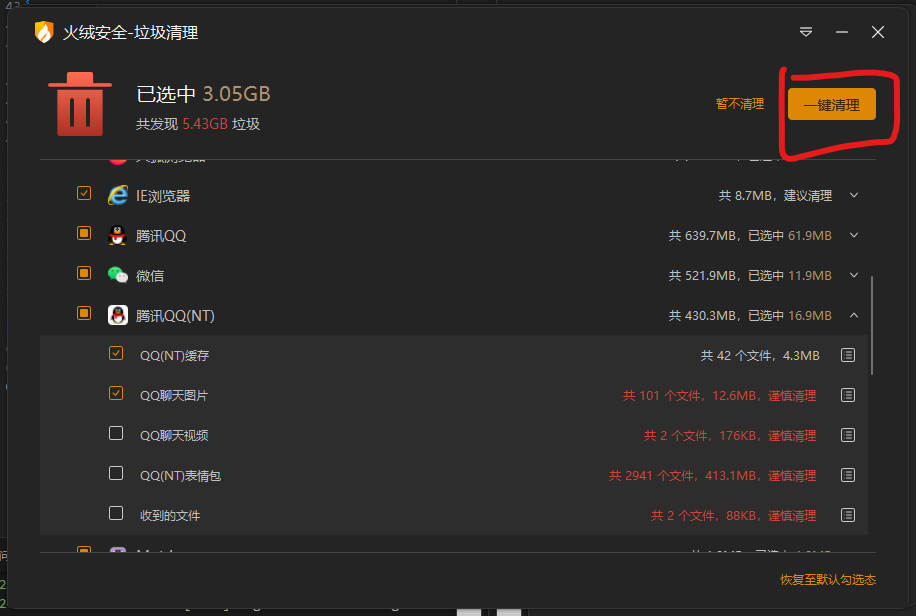
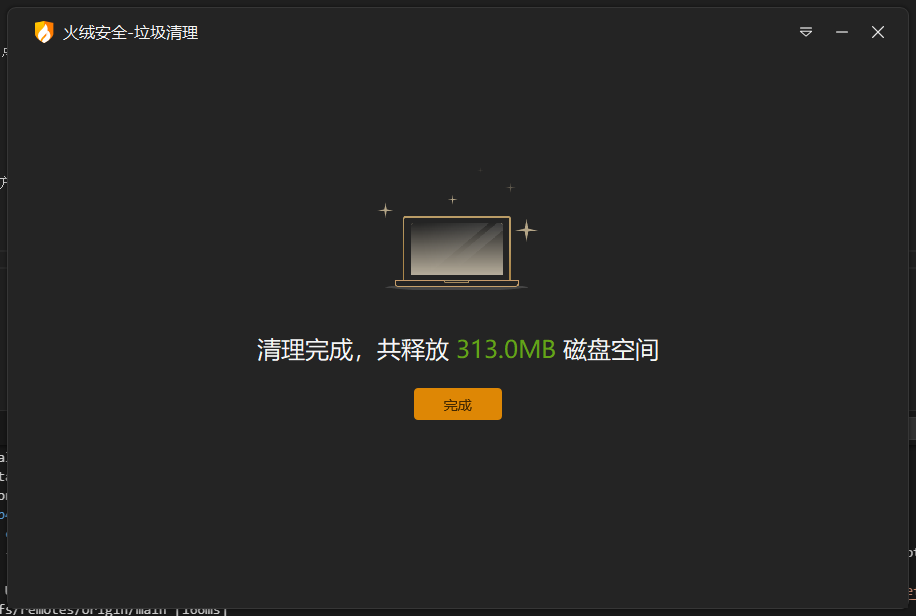
- 扫描完成后,你可以放心清理自动选择的项目,或者手动选择一些项目,选择完成后,点击 “一键清理” 即可,等待清理完成即可关闭窗口
WARNING
⚠注意:谨慎选择其他清理项目,请确保清楚你在干什么,否则别乱选!
360安全卫士
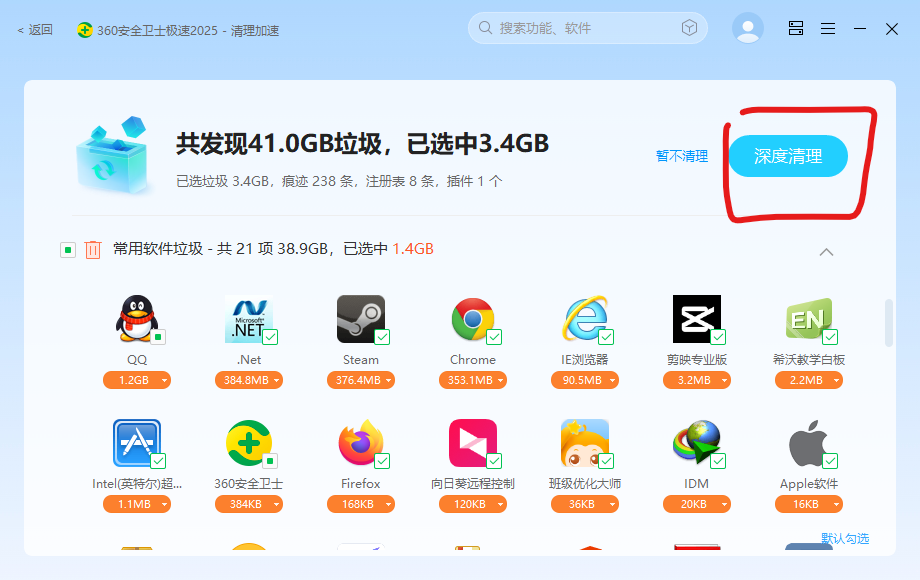
- 打开 360安全卫士 主界面,点击“清理加速” ,找到 “深度清理” 的字样并点击,等待扫描完成

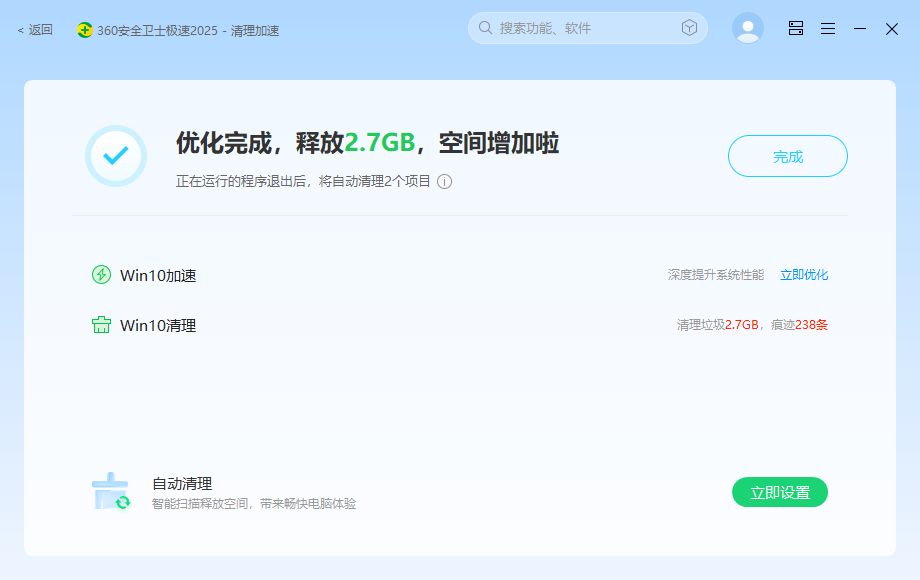
- 扫描完成后,你可以放心清理自动选择的项目,或者手动选择一些项目,选择完成后,点击 “深度清理” 即可,等待清理完成即可关闭窗口
WARNING
⚠注意:谨慎选择其他清理项目,请确保清楚你在干什么,否则别乱选!
NOTE
⚠注意:如果选择了其他清理项目,可能会弹出如下图所示的窗口,如果你知道清理的是什么,请点击“清理所有”以继续完成清理任务,如果你不确定清理的是什么,请点击“仅清理无风险项”以继续,点击后将自动跳过你手动勾选的项目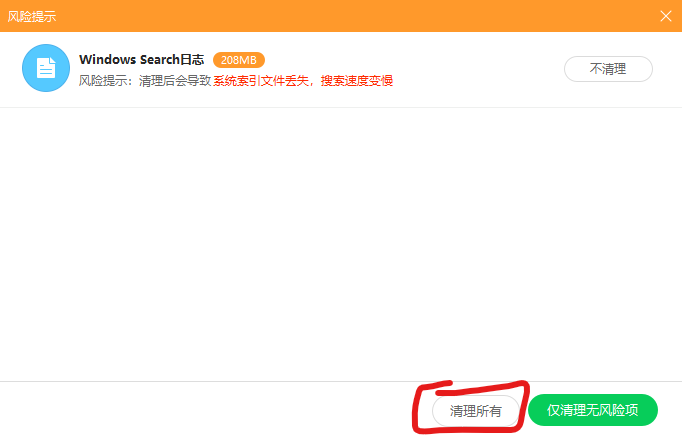
进阶操作
使用 Dism ++ 清理
CAUTION
⚠注意:建议专业人员操作,除非你知道你在干什么,否则造成系统损坏等后果请自行负责
下载 Dism ++ :
https://github.com/Chuyu-Team/Dism-Multi-language/releases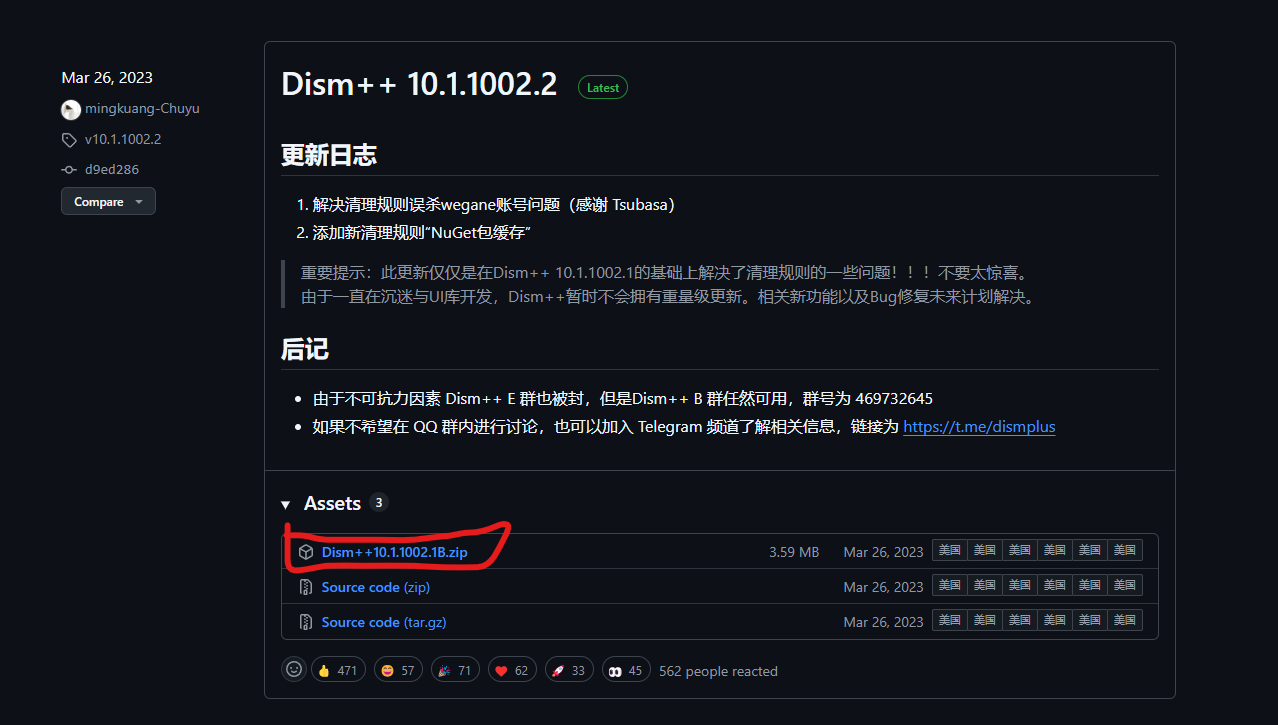
镜像链接直达下载(适用于无法访问的用户):
https://ghproxy.net/https://github.com/Chuyu-Team/Dism-Multi-language/releases/download/v10.1.1002.2/Dism++10.1.1002.1B.zip
- 下载完成后,将压缩包进行解压,解压完成后,双击运行 Dism ++ x86.exe 程序,点击”同意“
打开后在应用左侧的列表中选择 空间回收 ,在列表中点击任意一个选项即可在应用右侧查看 描述 及 详细信息,勾选你想清理的项目,选择完成点击扫描并等待
(直接点击“清理“会先扫描完然后再自动清理) 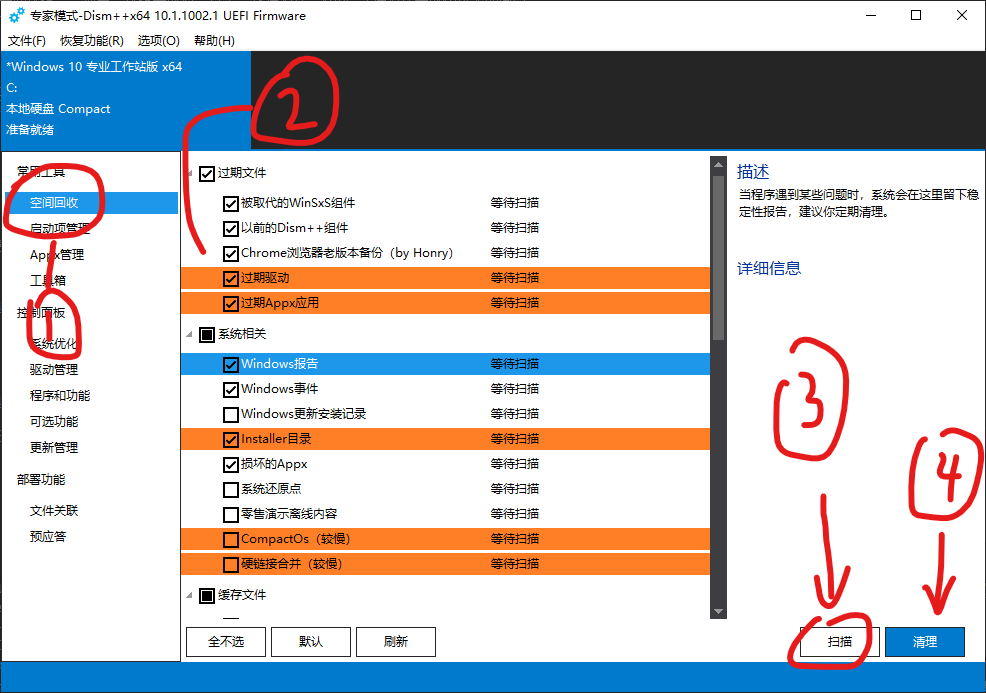
(截图中勾选的项目仅为示范)
WARNING
⚠注意:部分项目清理过后可能会导致系统损坏症状,除非你知道程序在干什么 或者 你很清楚你在干什么,请谨慎选择!
扫描完成后,点击 清理 ,点击 确定 即可开始清理
清理部分项目时可能会弹出提示框确认,点击 确定 即可进行清理,点击 取消 将跳过清理该项