


0.6.2 拆解OPS主机模块
约 0 字 大约 0 分钟 次
11/22/2025, 1:22:38 PM
CAUTION
⚠注意:建议请专业人员操作,且此类设备通常会有 防拆保修标签,擅自拆除后可能会失去保修!!!
除非你知道你在干什么,否则造成设备损坏等后果请自行负责!!!
如果一个设备运行稳定,那么请不要去拆它!!!
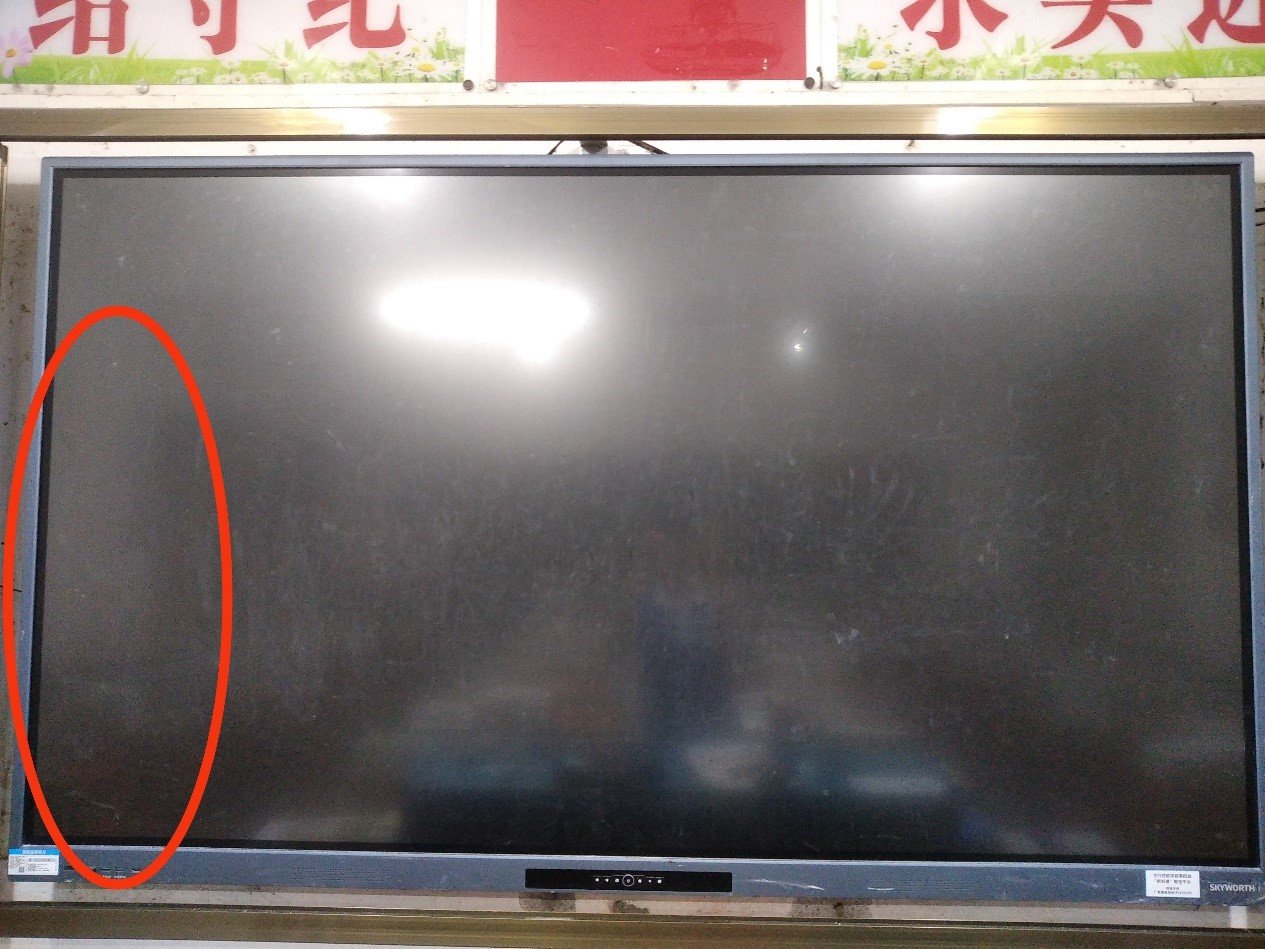
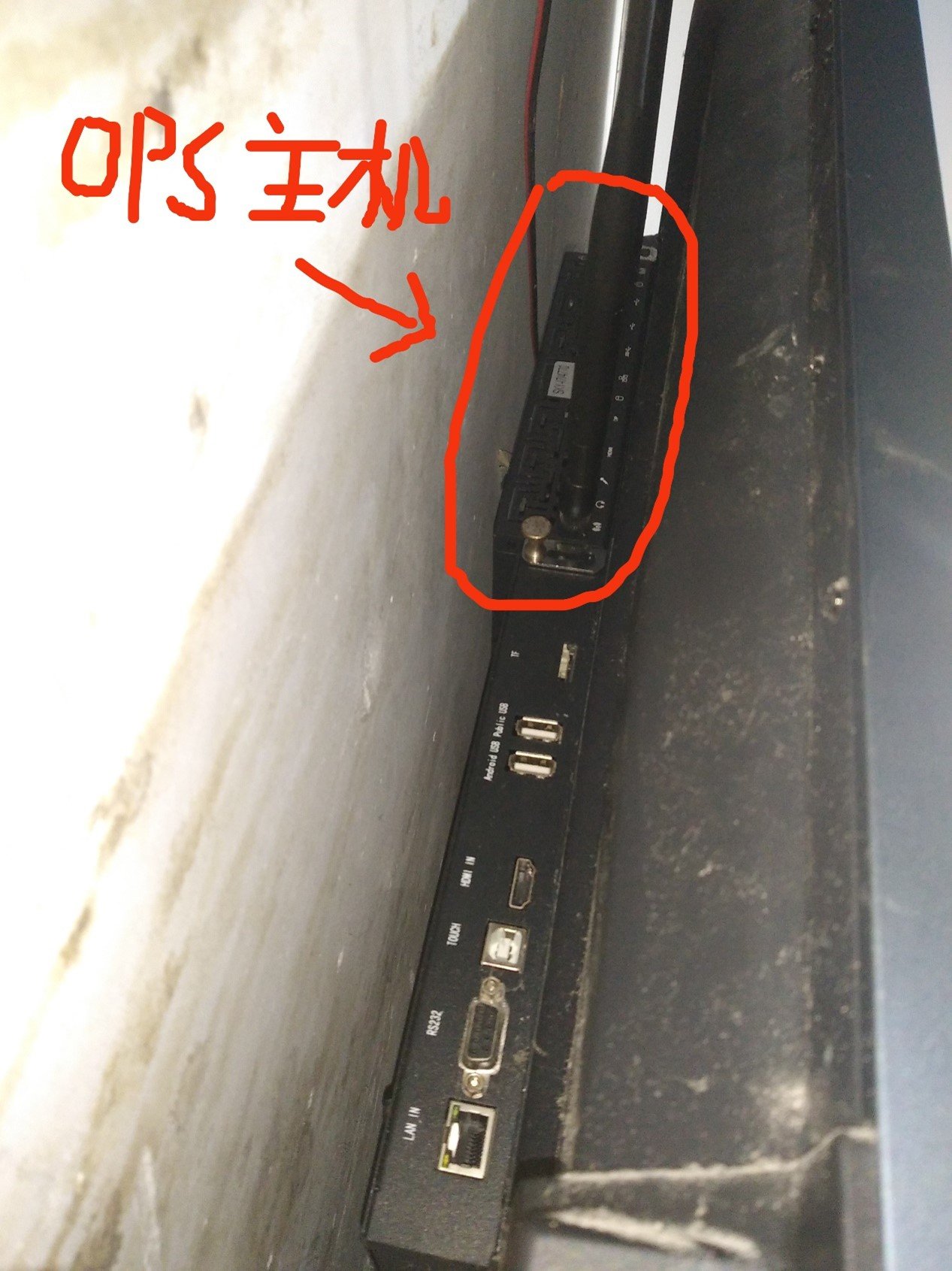
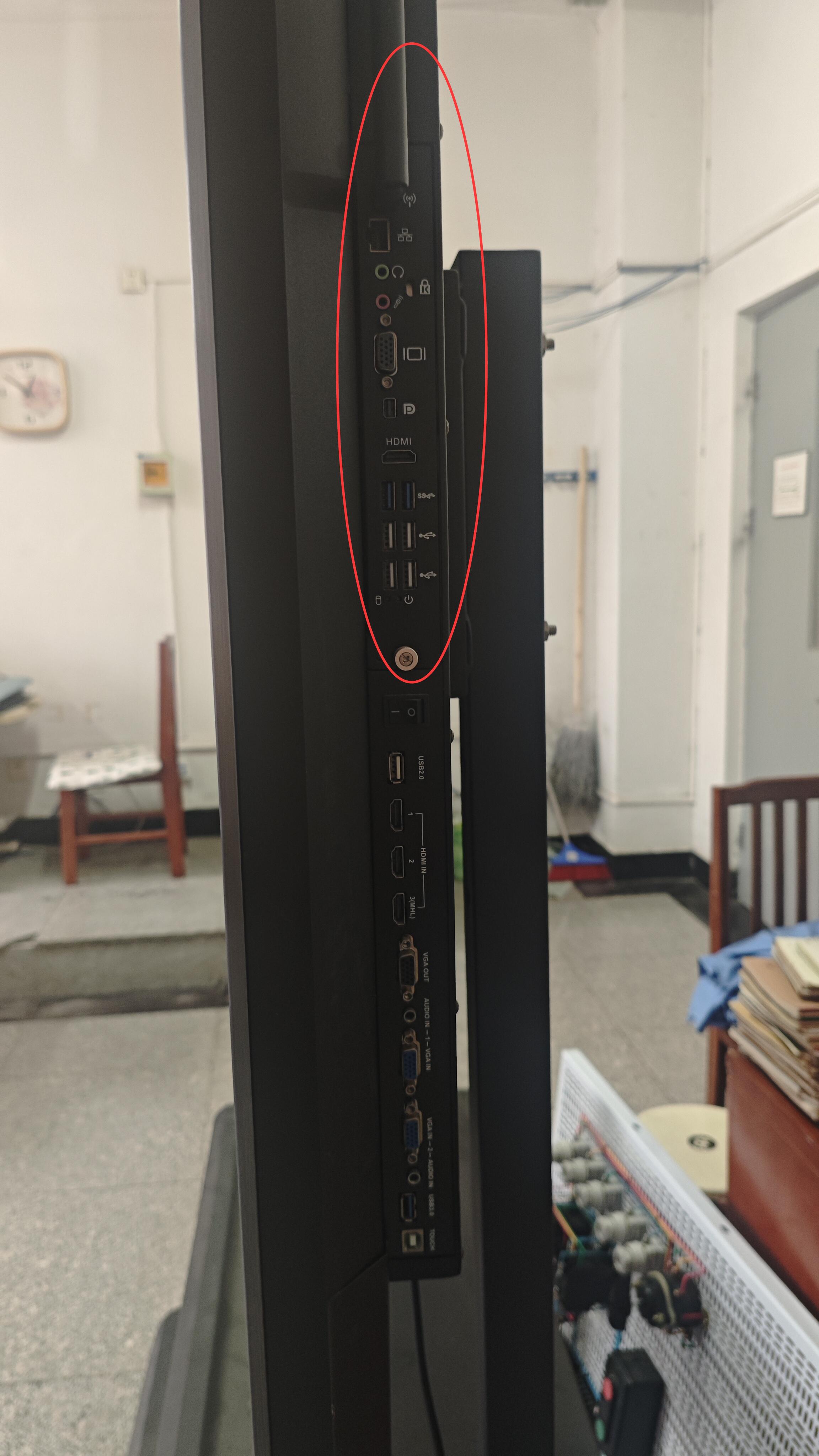
- OPS主机是整个一体机必不可少的一个部件,简而言之就是一台集成度高的迷你电脑主机,通常OPS主机的安装位置于一体机机身的左侧 (如图)
NOTE
(注:希沃的OPS主机在一体机身的右边(如图))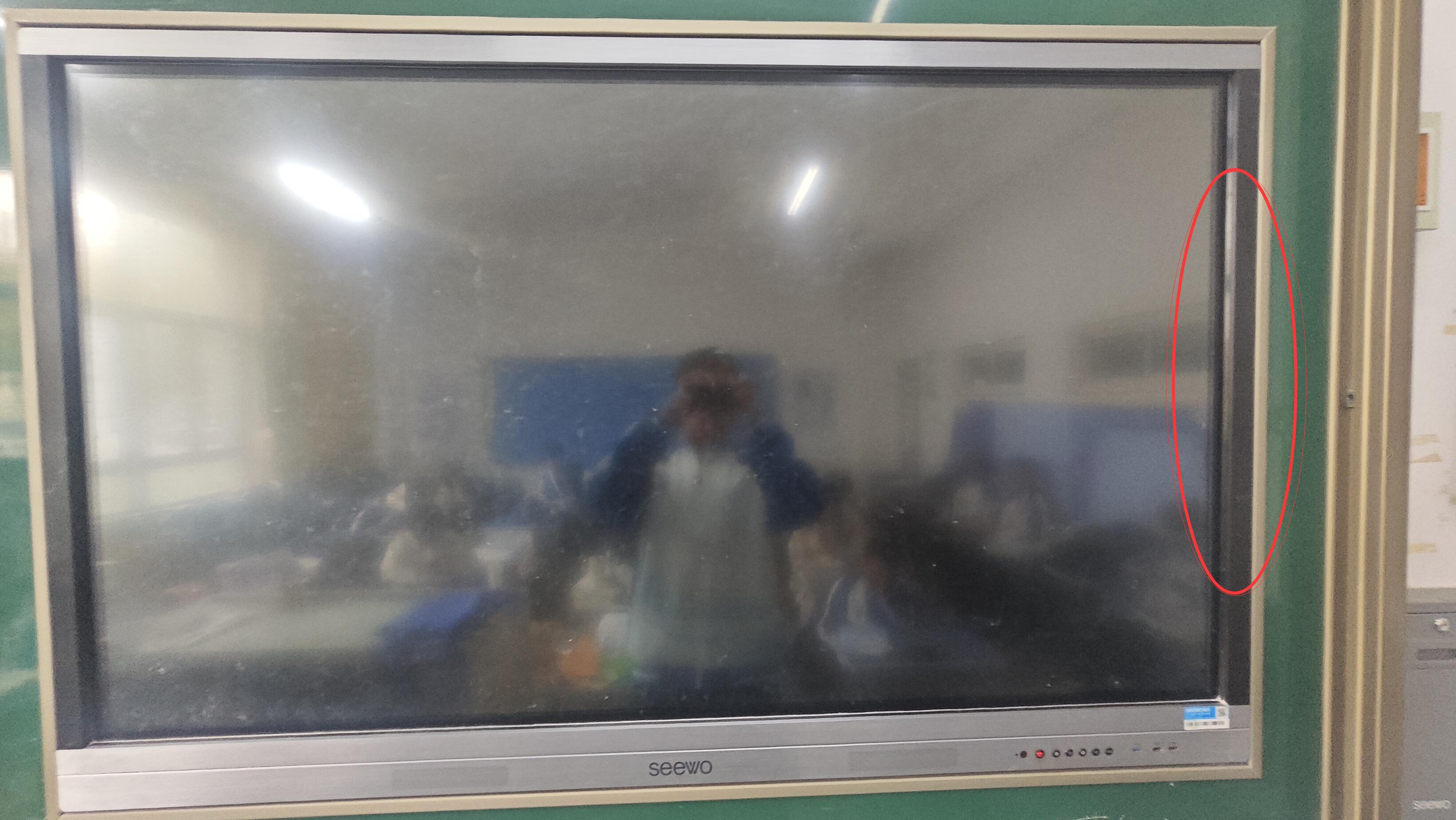
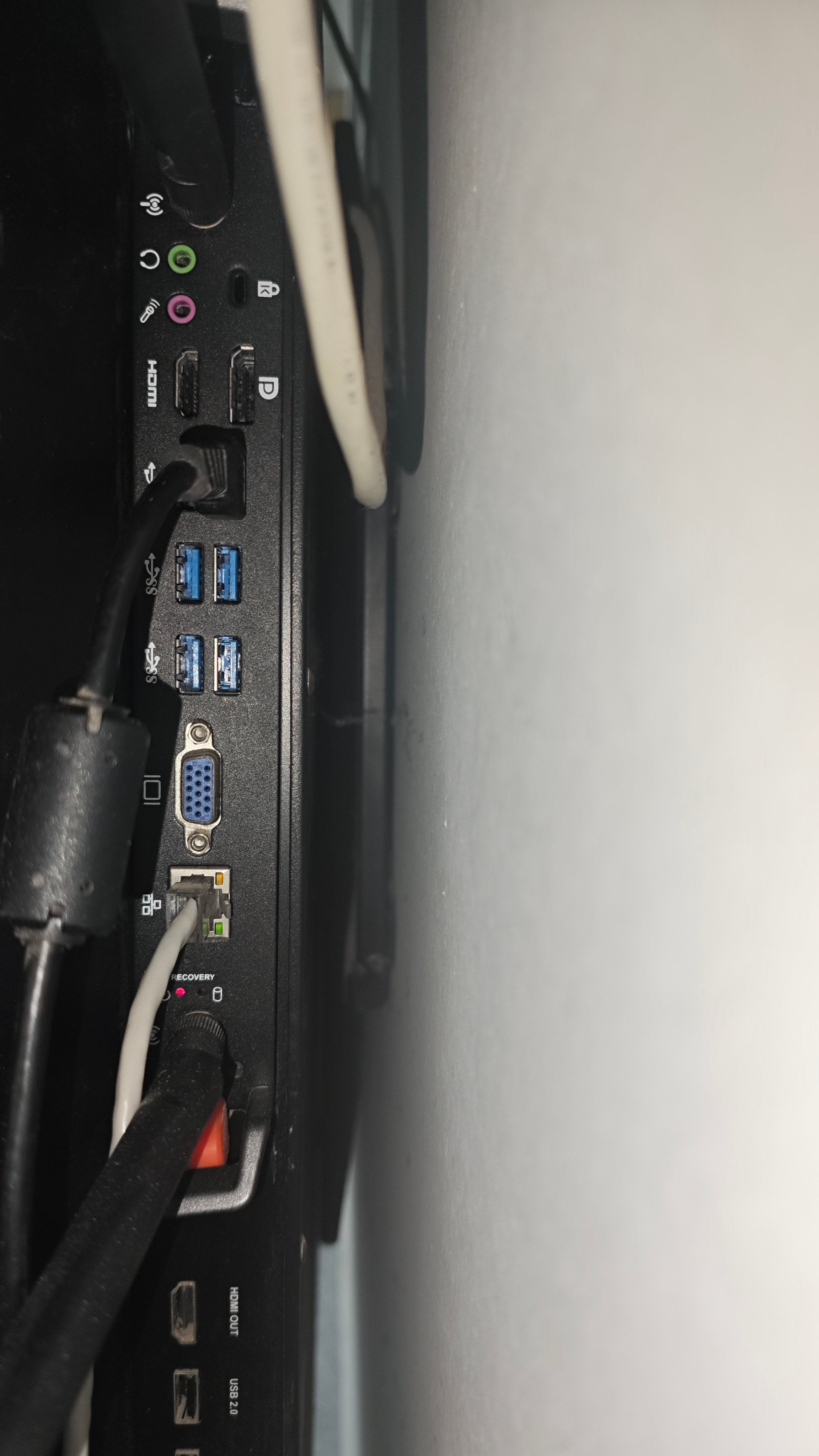
一般大部分情况下需要将整块黑板拆下来才能方便拆除OPS主机除非你的手很长且能摸得到
准备工具:
- 一把十字螺丝刀
- 一把一字螺丝刀 (备用)
一双灵活的手和手臂- (选配) 一双防静电维修手套(容易出手汗的建议带上(确信))
创维OPS主机拆解 (也适用于大部分OPS主机拆解)
TIP
此文段教程也适用于市面上大部分常见的OPS主机,如 鸿合HiteVision 等,但可能会有所差异,请仔细观察并以实际情况为准!
WARNING
注意⚠:希沃魔改了常规OPS主机规格,故所以此文段教程不适用于 希沃seewo
NOTE
⚠注意:图片仅供参考,可能会有所差异,请仔细观察并以实际情况为准
移除OPS主机模块
首先,将设备彻底关机,然后断电,移除连接在OPS主机模块上的所有线缆
按照文章上面的图片所示,找到OPS主机模块位置后,使用 螺丝刀 将固定两侧的螺丝拆除(螺丝接口一般为 十 字状)(位置如图所示),拆除螺丝后按照图中示意方向取出OPS主机
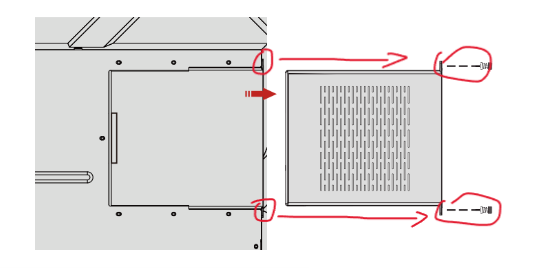
拆解OPS主机
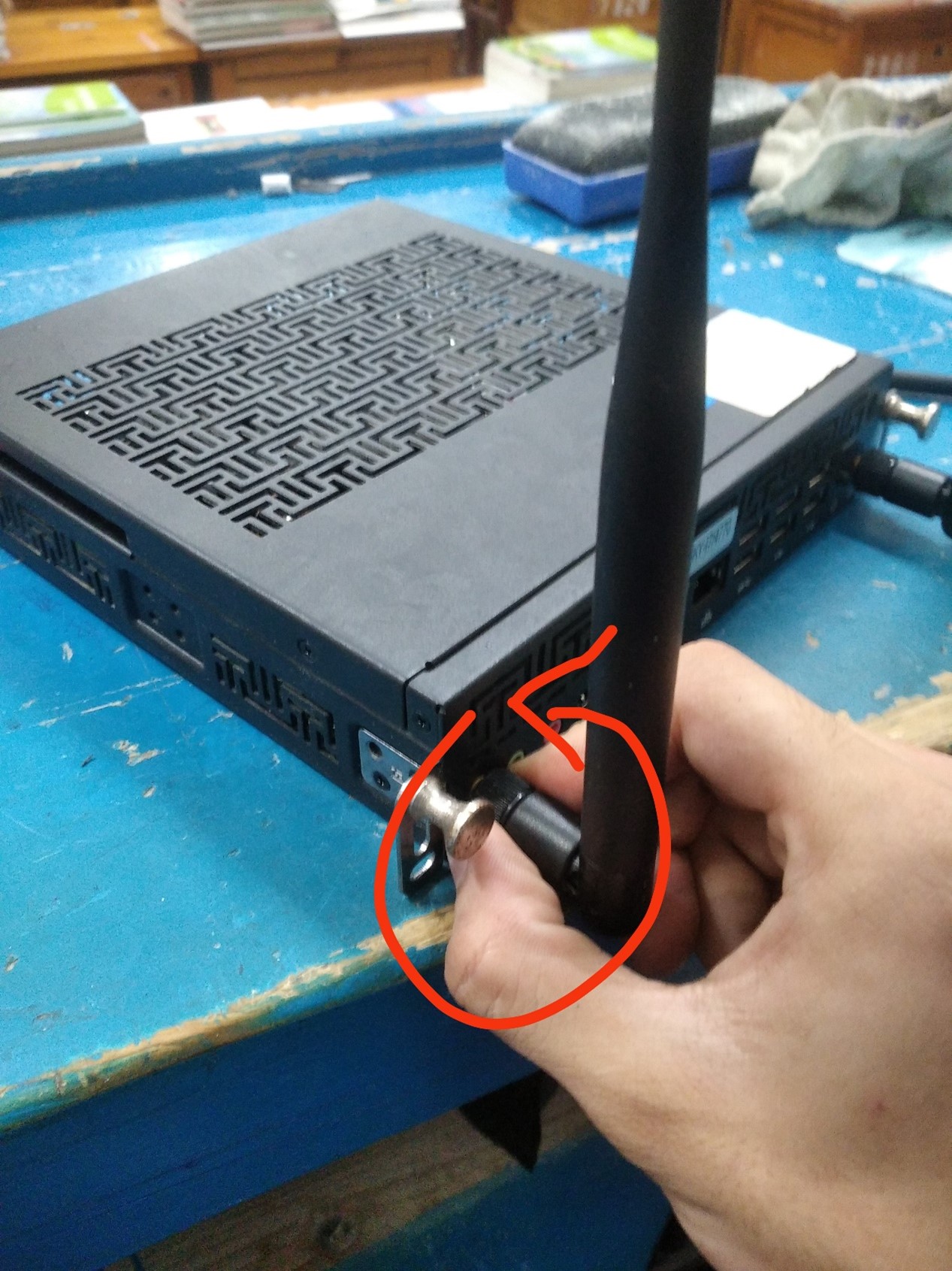
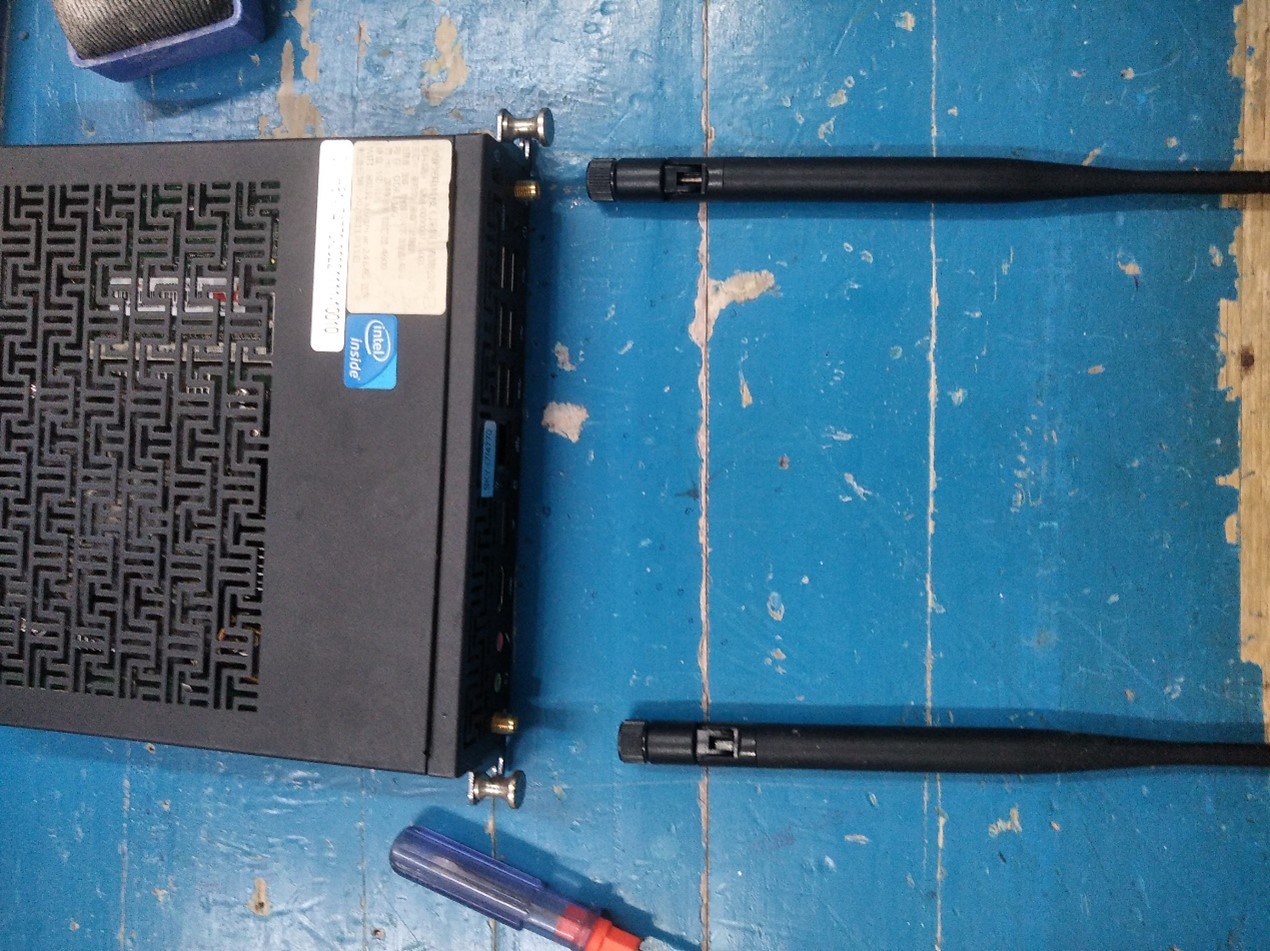
- 取出后OPS主机模块后,先拆除 无线天线,按照图中所示逆时针旋转取出(如果没有请忽略并查看下一步)
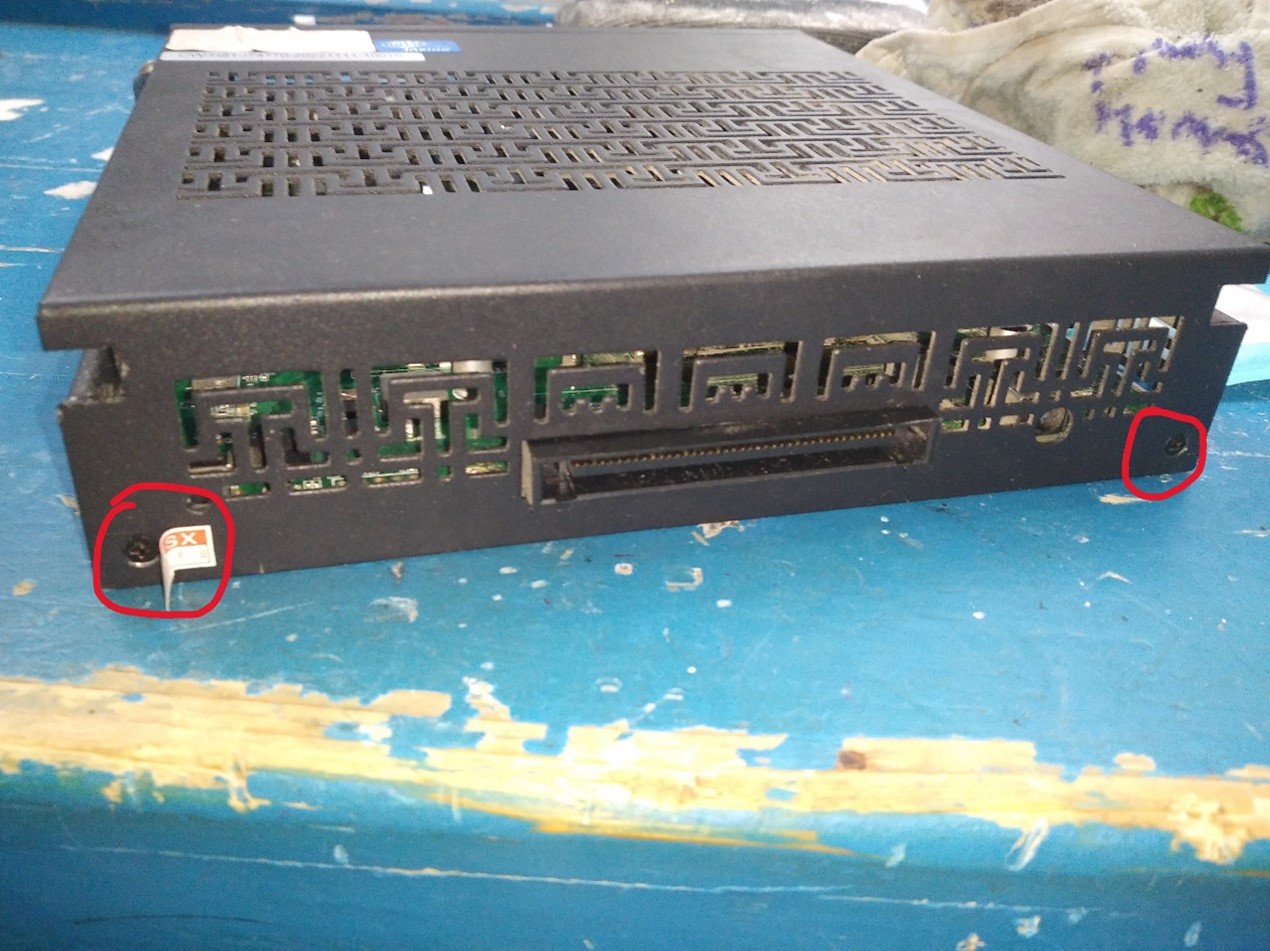
- 找到机身盖板的螺丝,一般分别位于机身左右两边各一颗,OPS接口处2颗,位置如图所示(注:有一颗螺丝可能会被保修标签覆盖)
OPS机身尾部接口
OPS机身左侧
OPS机身右侧
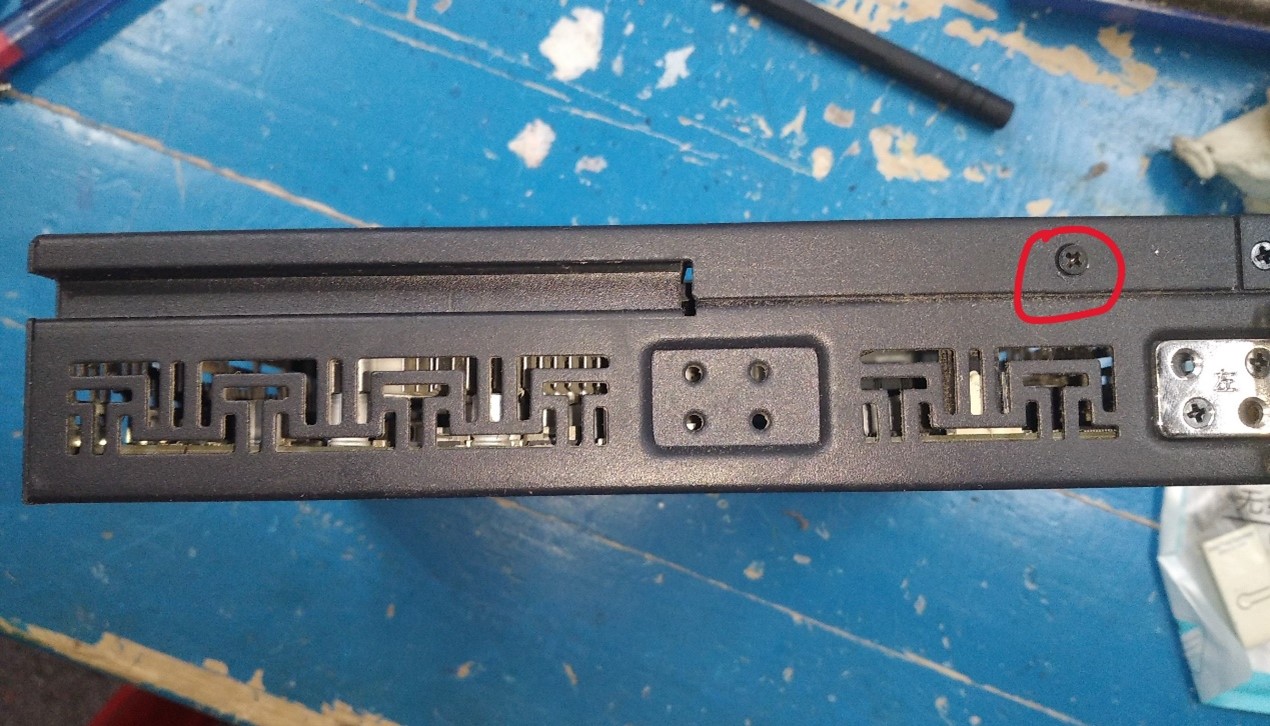
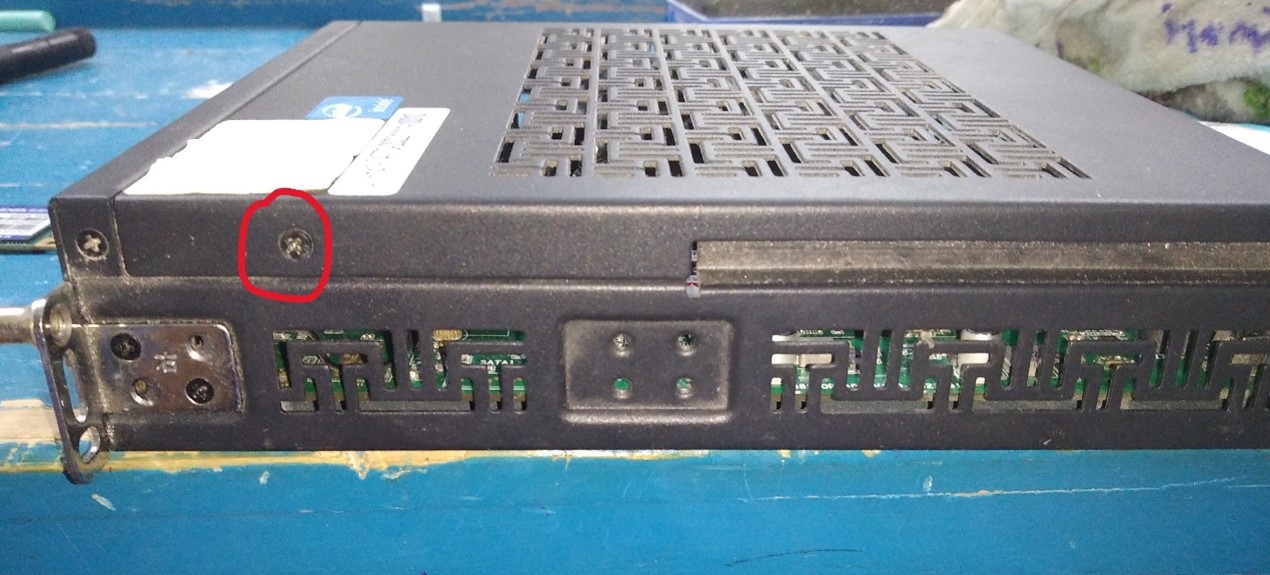
- 移除螺丝后,将机身侧盖打开(如图所示)
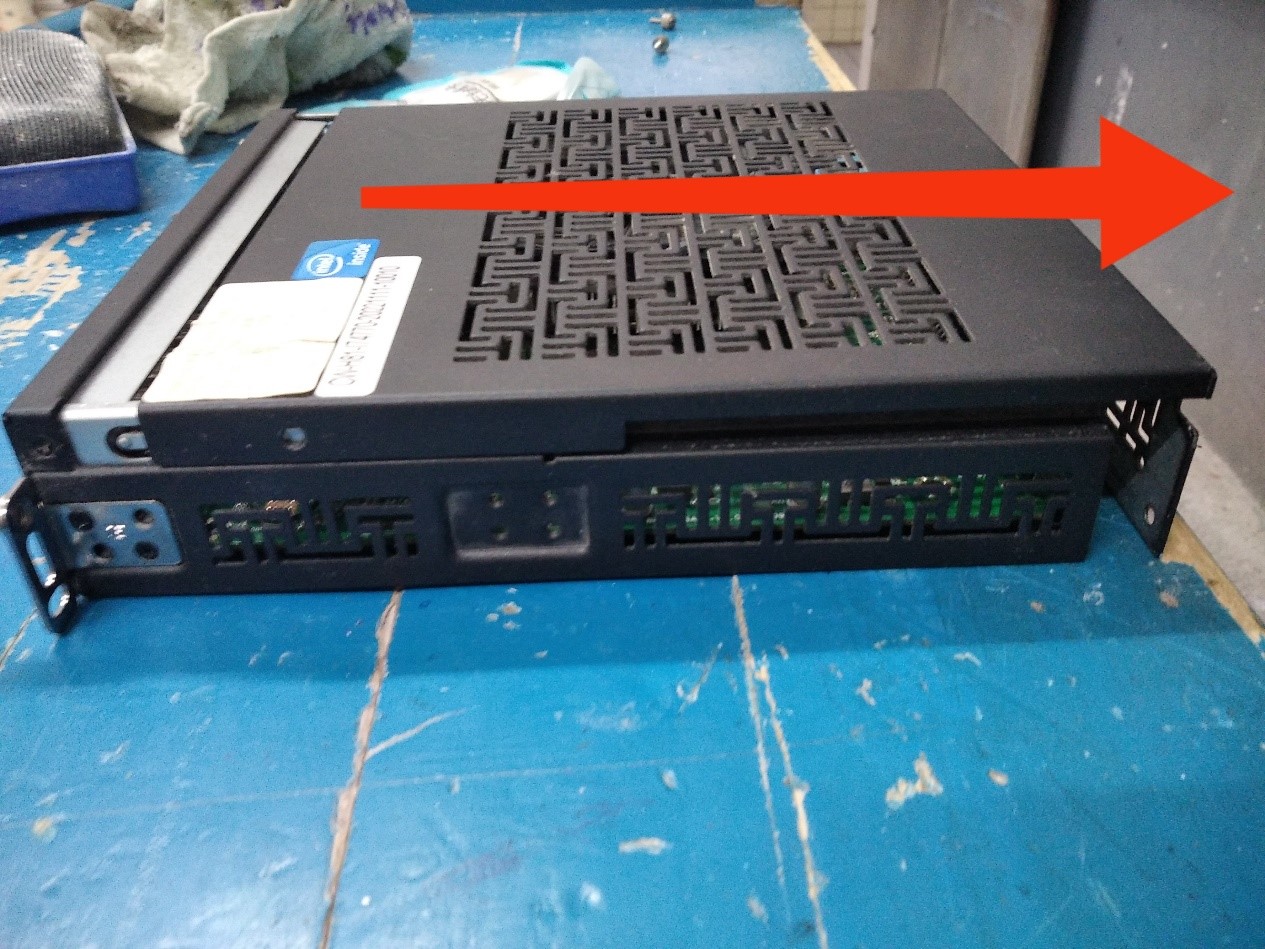
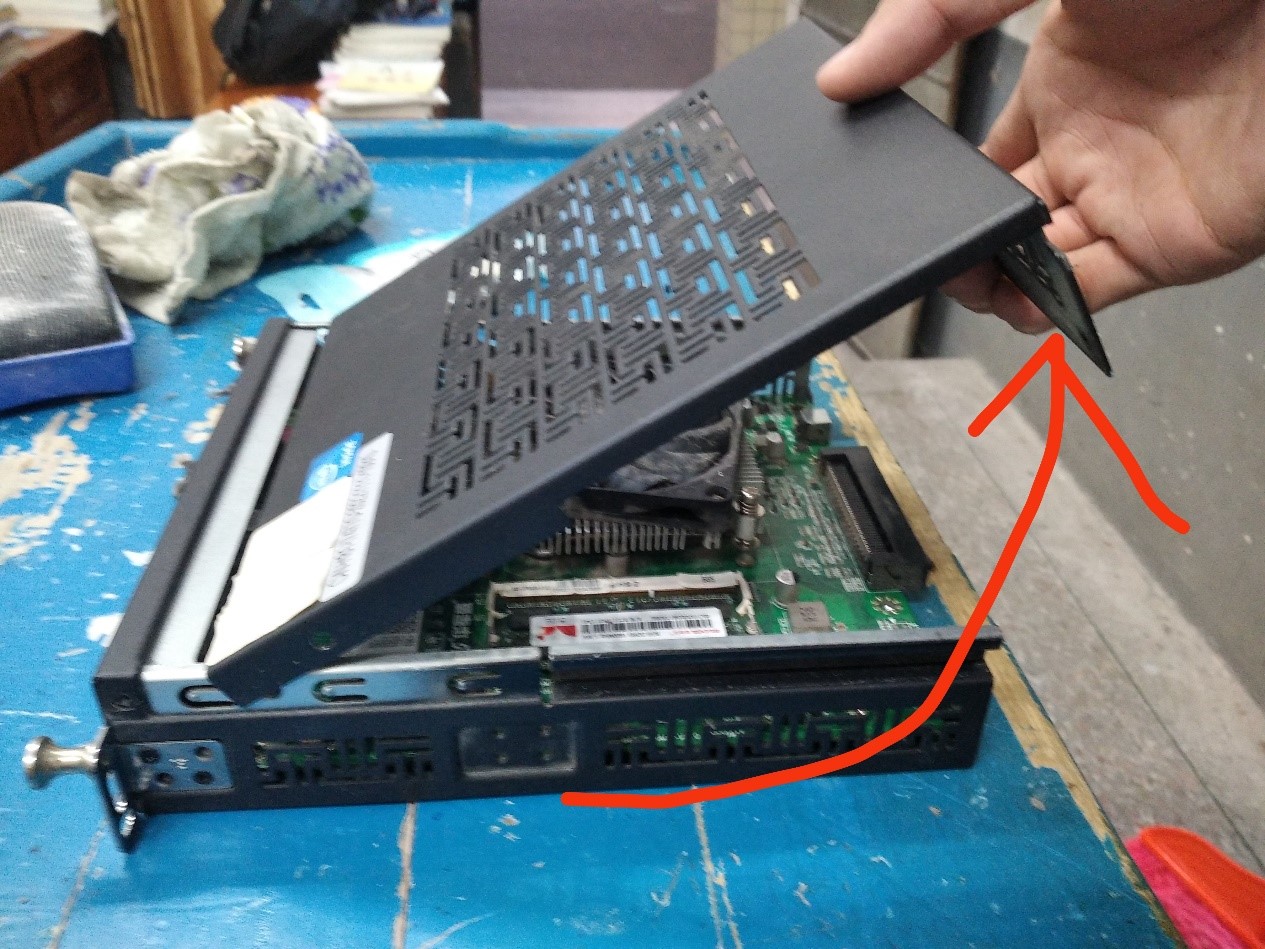
- 移除侧盖后,即可看到主板,CPU散热器,内存等配件,此时你可以进行清理灰尘,更换配件等操作
NOTE
⚠注意:清灰时请注意控制力度及其他外原因素
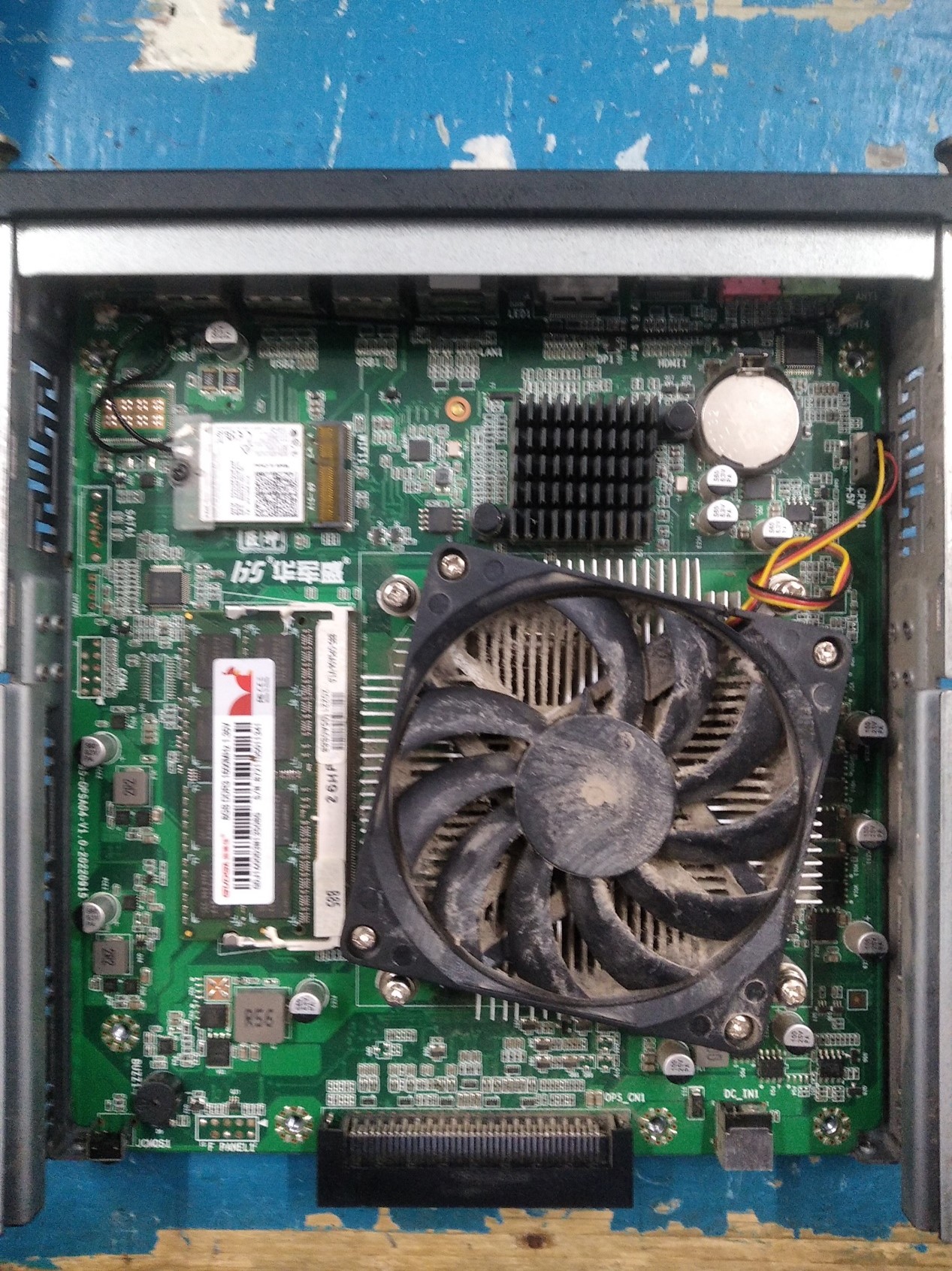
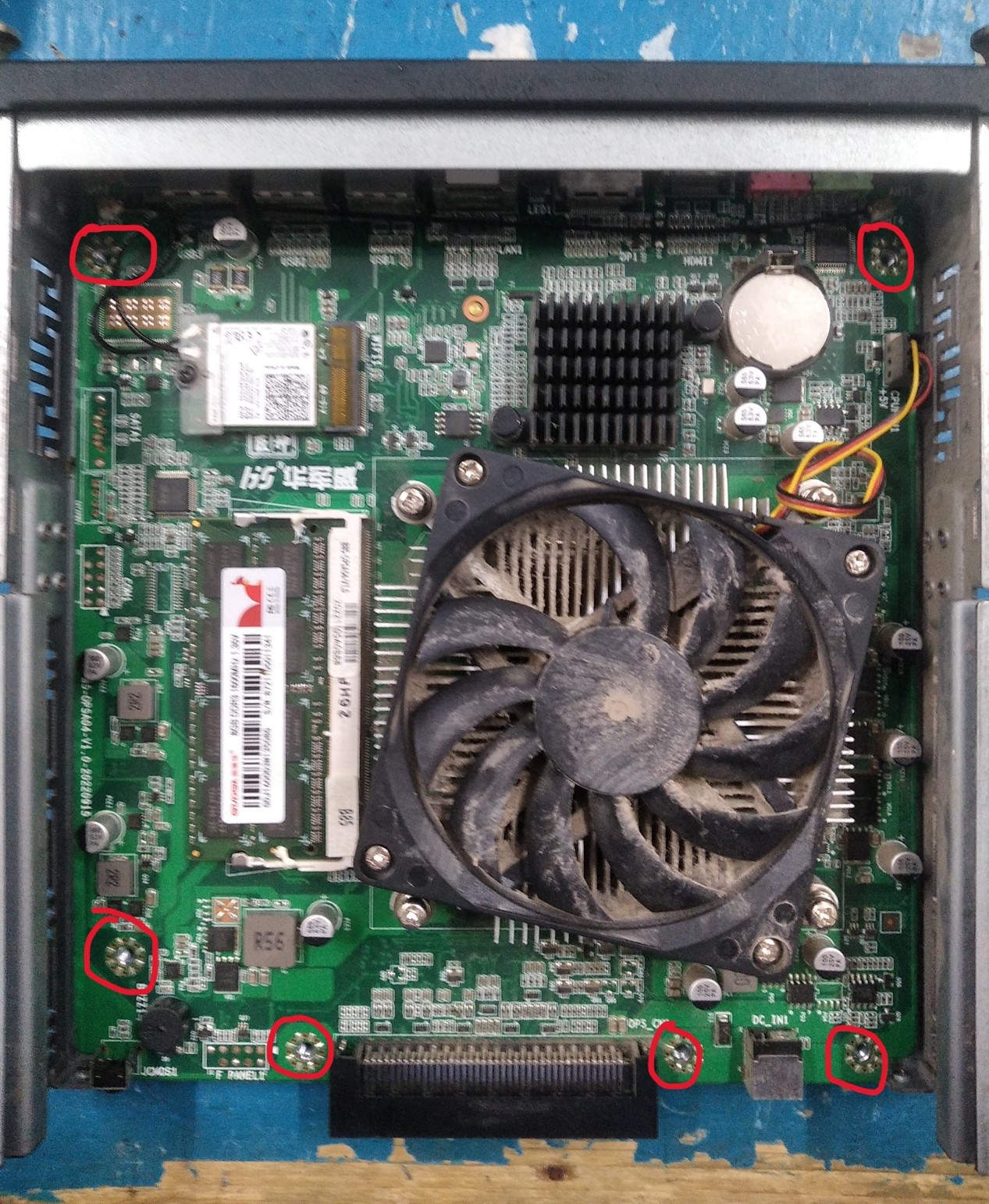
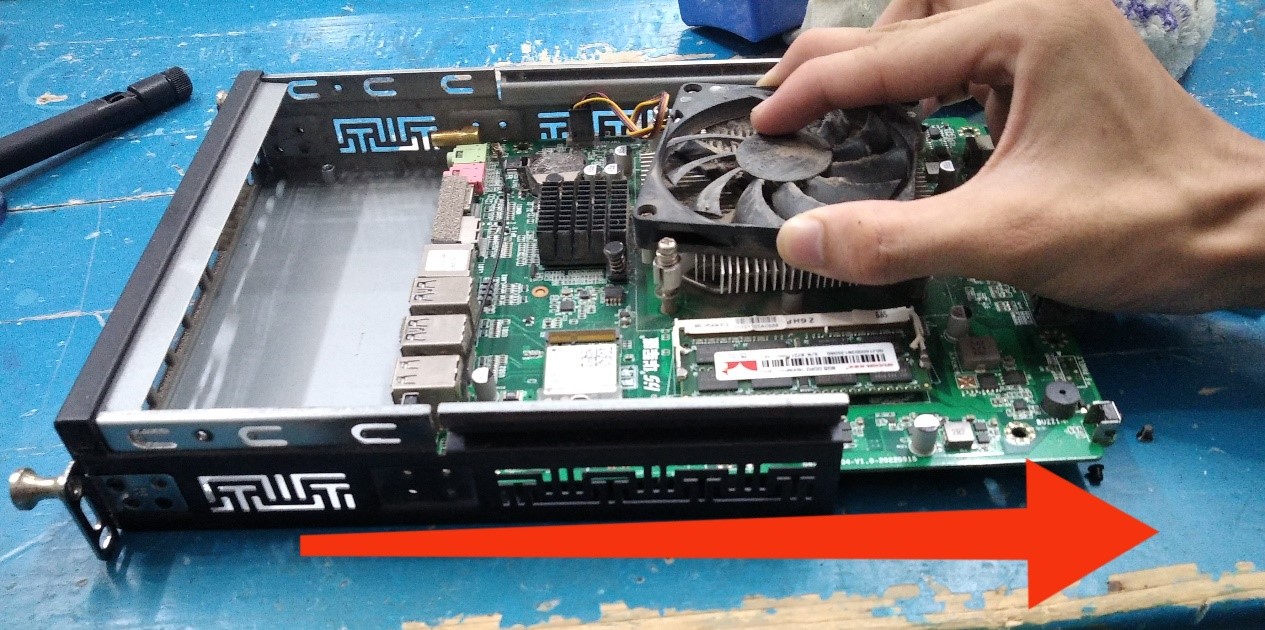
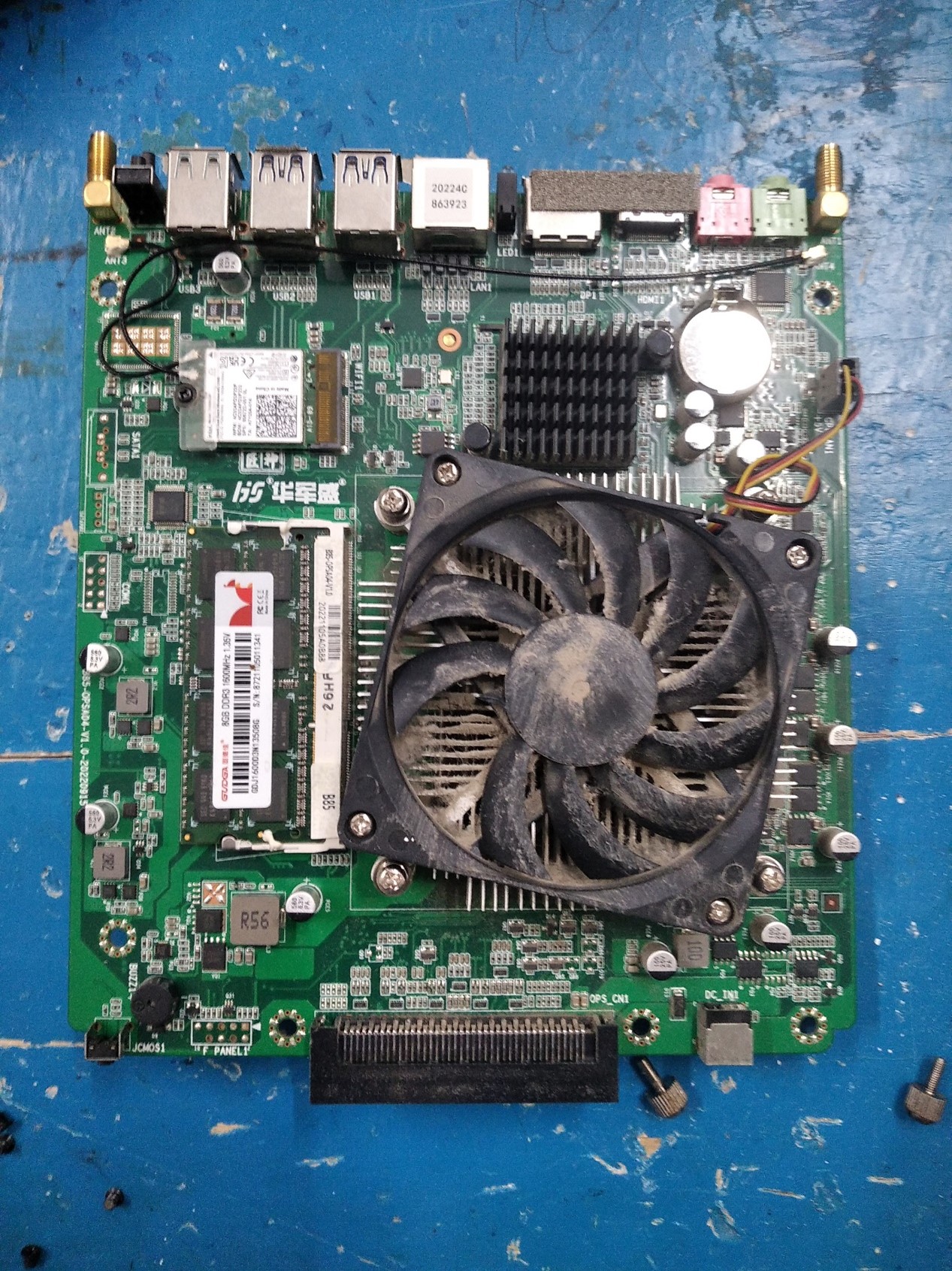
- 部分 内存/硬盘插槽 可能设计在主板背部,此时需要将固定主板的所有螺丝卸下,并小心翼翼地将主板移出即可(如下图所示)
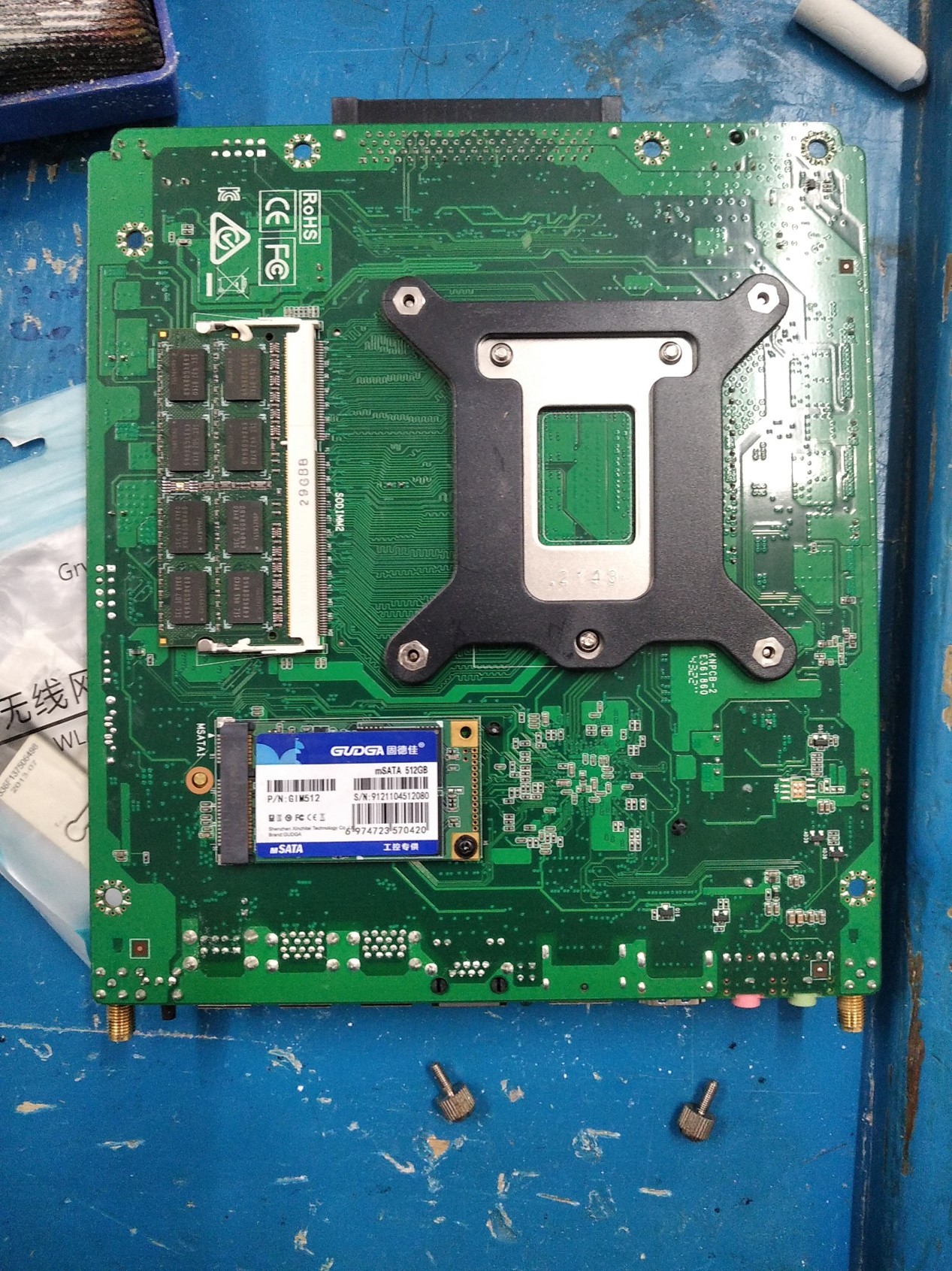
希沃OPS主机拆解 (适用于大部分型号)
- 希沃的OPS主机与市面上常见的OPS主机不同,经过了深度的定制,接口与常见的OPS主机接口不通用,且维修时需要额外购买开机板(新接口的开机板达到了3位数以上...)
移除OPS主机模块
在开始之前,先将设备关机,然后关闭电源,按照文章上面的图片 找到OPS主机的位置
大部分希沃白板可以通过摁住类似于上图橙色的快拆按钮将OPS拔下来
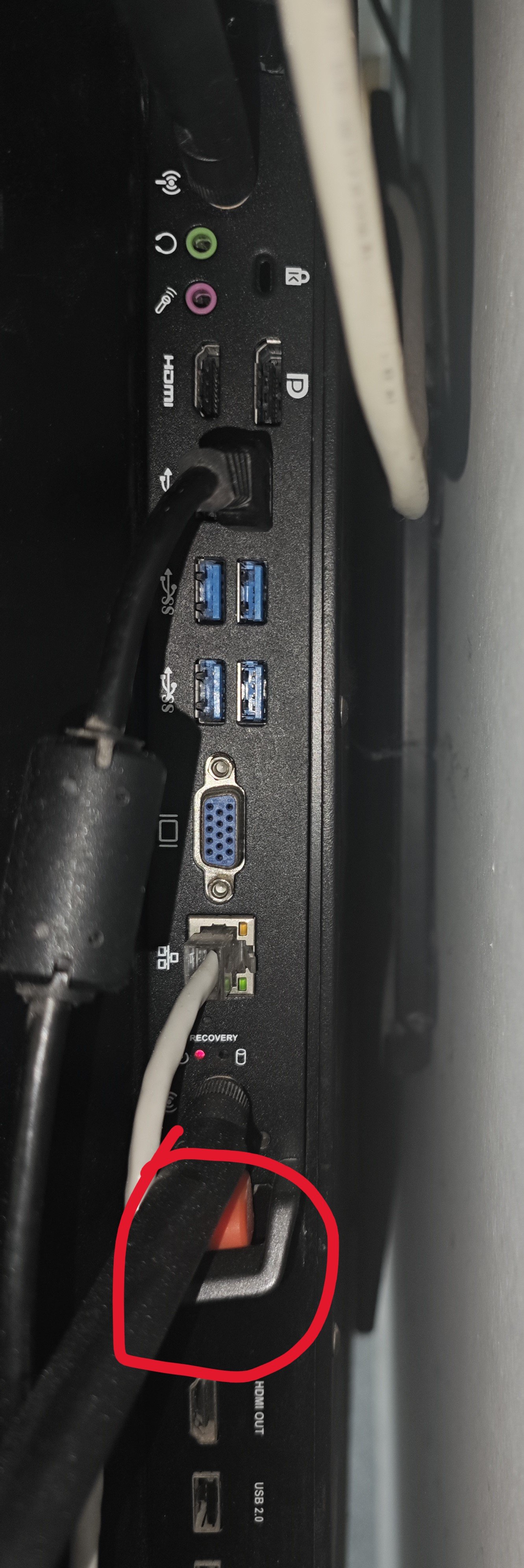
- 一些旧机型(例如s65ea)在船型开关上方和天线下方并非是快拆按钮,而是两个十字螺丝,但是可以拿手拧松,拧松了就可以拔下来。
拆解OPS主机
本文章将以 MT23 型号的OPS主机作为演示,除部分老机型外,拆解过程大致相同,但具体请以实际情况为准
找到机身盖板的螺丝,一般分别位于机身左右两边各一颗,OPS接口处一颗,位置如图所示(注:有一颗螺丝可能会被保修标签覆盖)
OPS机身尾部接口
OPS机身左侧
OPS机身右侧
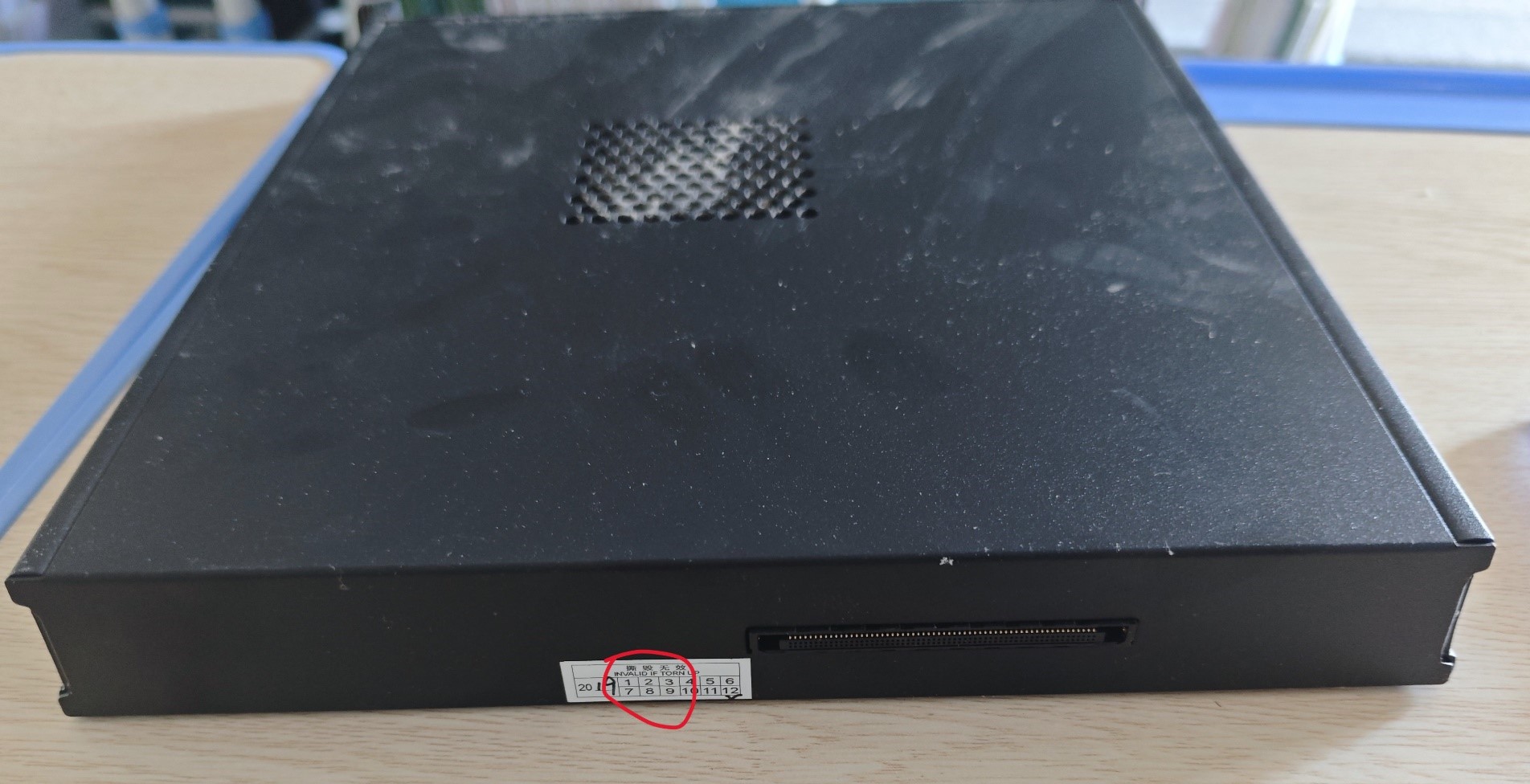
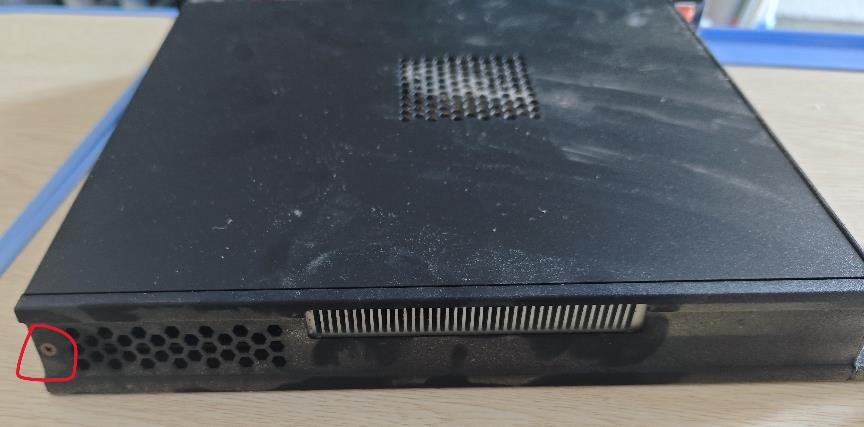
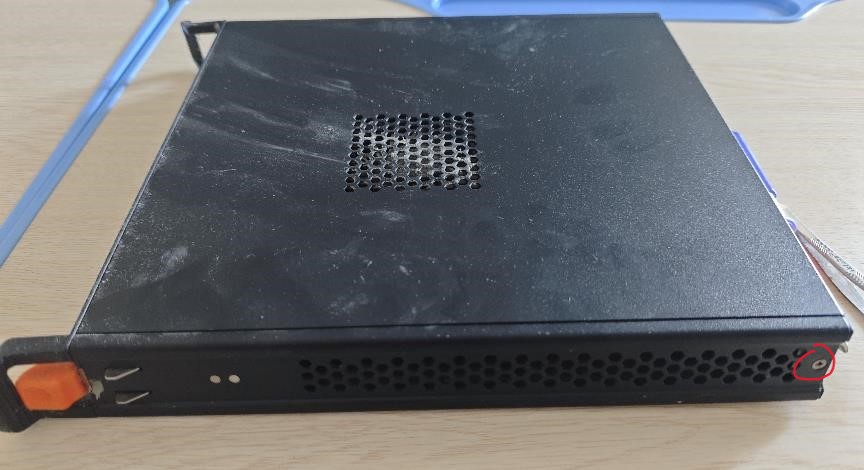
- 移除螺丝后,使用两只手将机身侧盖打开(如图所示)
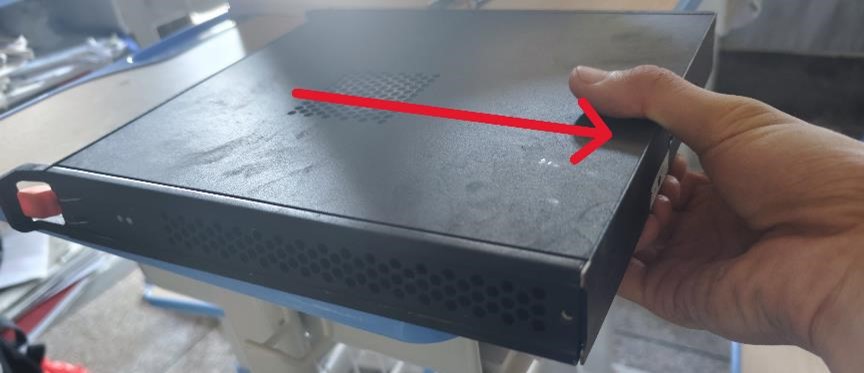
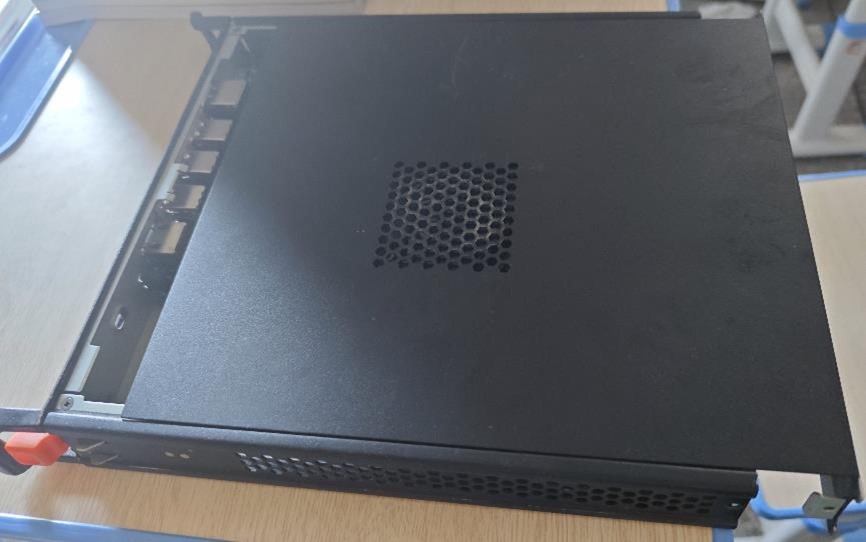
- 移除侧盖后,即可看到主板,CPU散热器,内存等配件,此时你可以进行清理灰尘,更换配件等操作
NOTE
⚠注意:清灰时请注意控制力度及其他外原因素
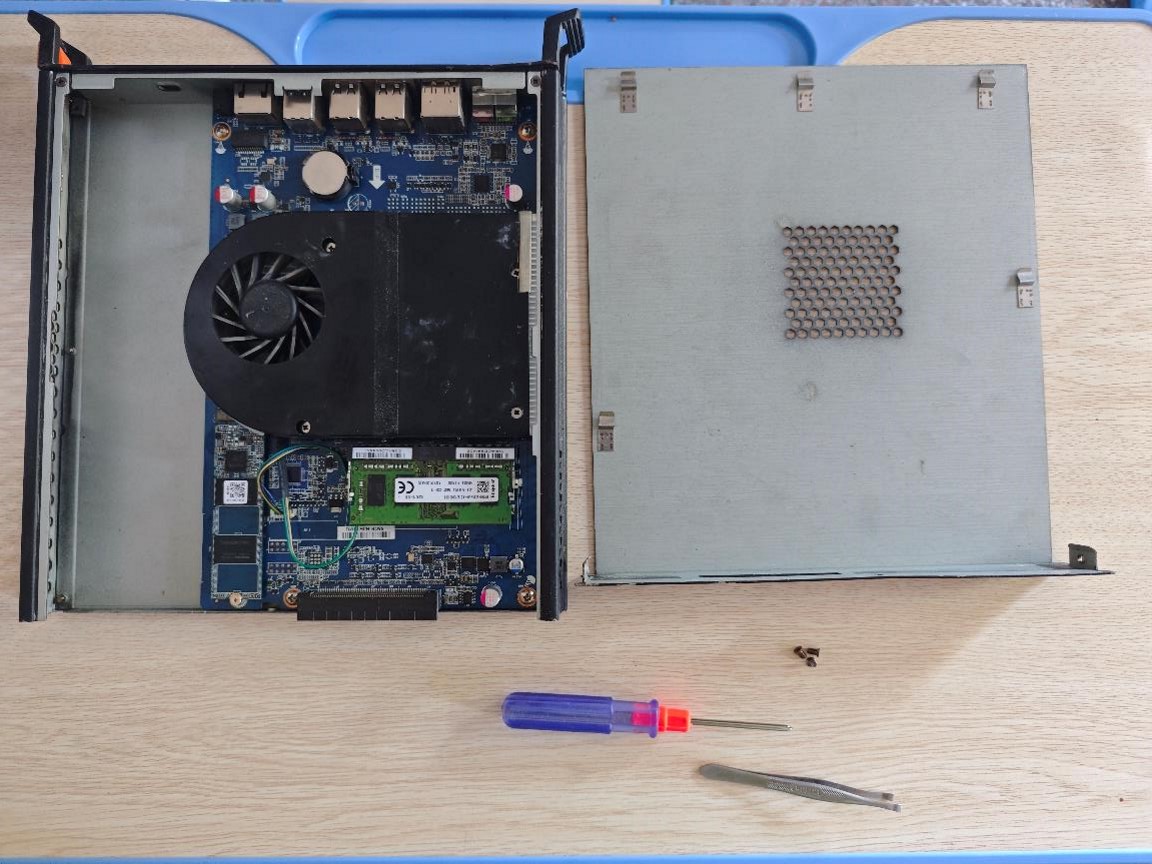
拆除主板
- 由于有颗螺丝被散热器挡住,需要将散热器拆下,按照下图所示将散热器拆下
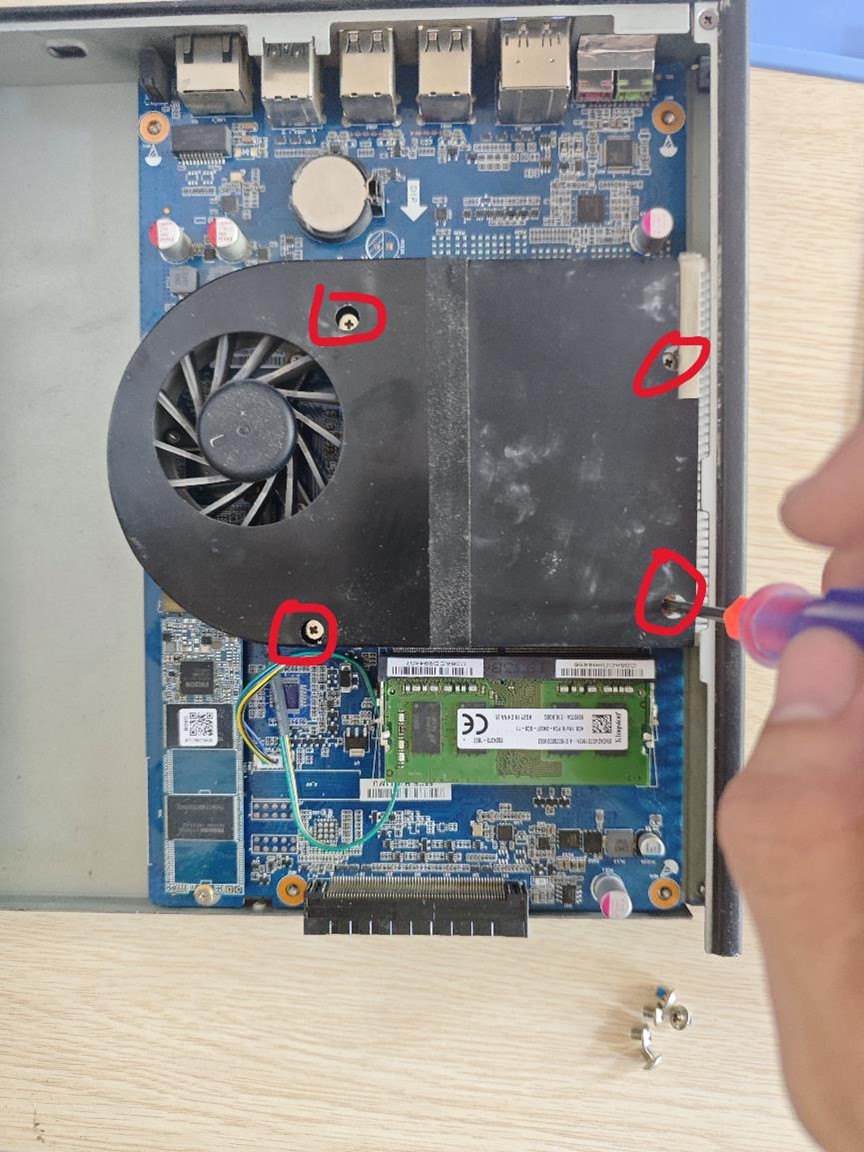
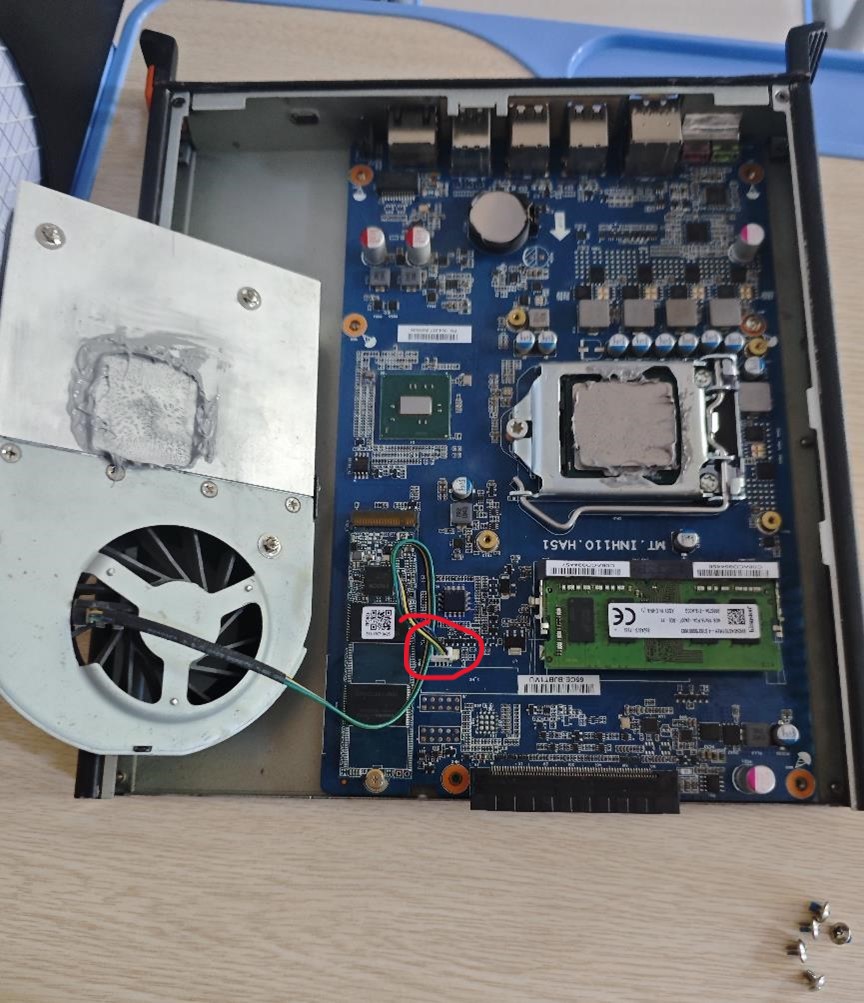
NOTE
⚠注意:
- MT21 的机子拆除散热器时需要先将风扇拆除,因为风扇里面还有一颗螺丝固定着散热器
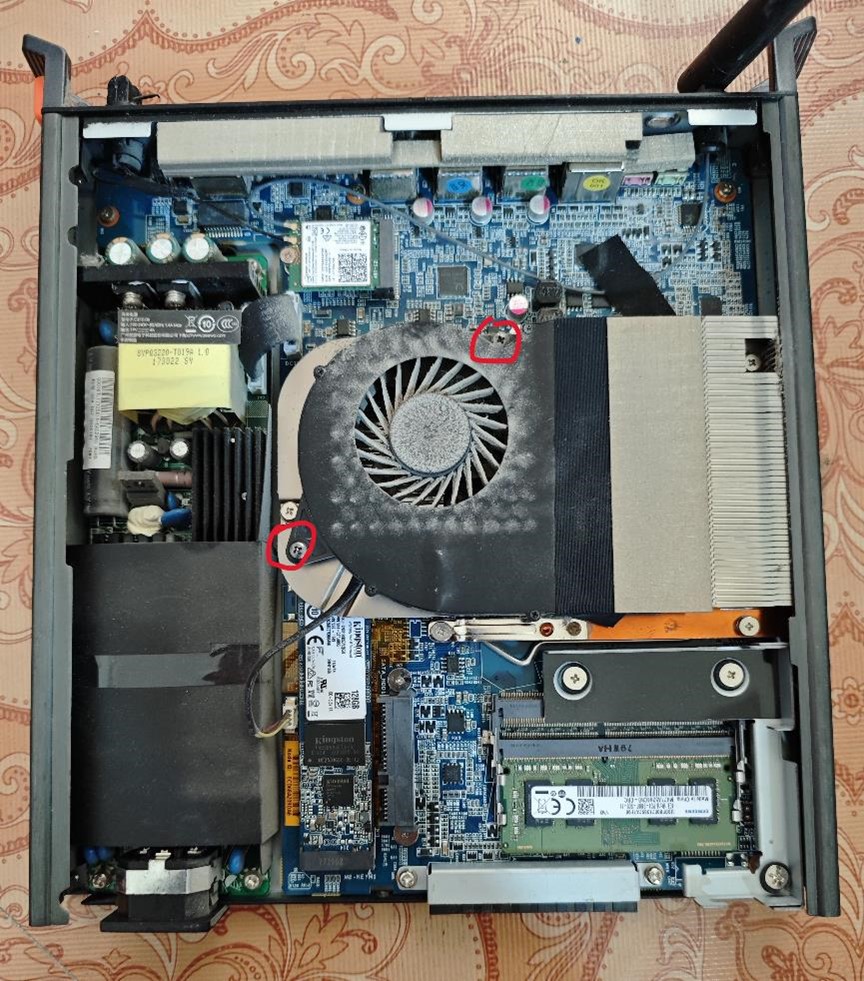
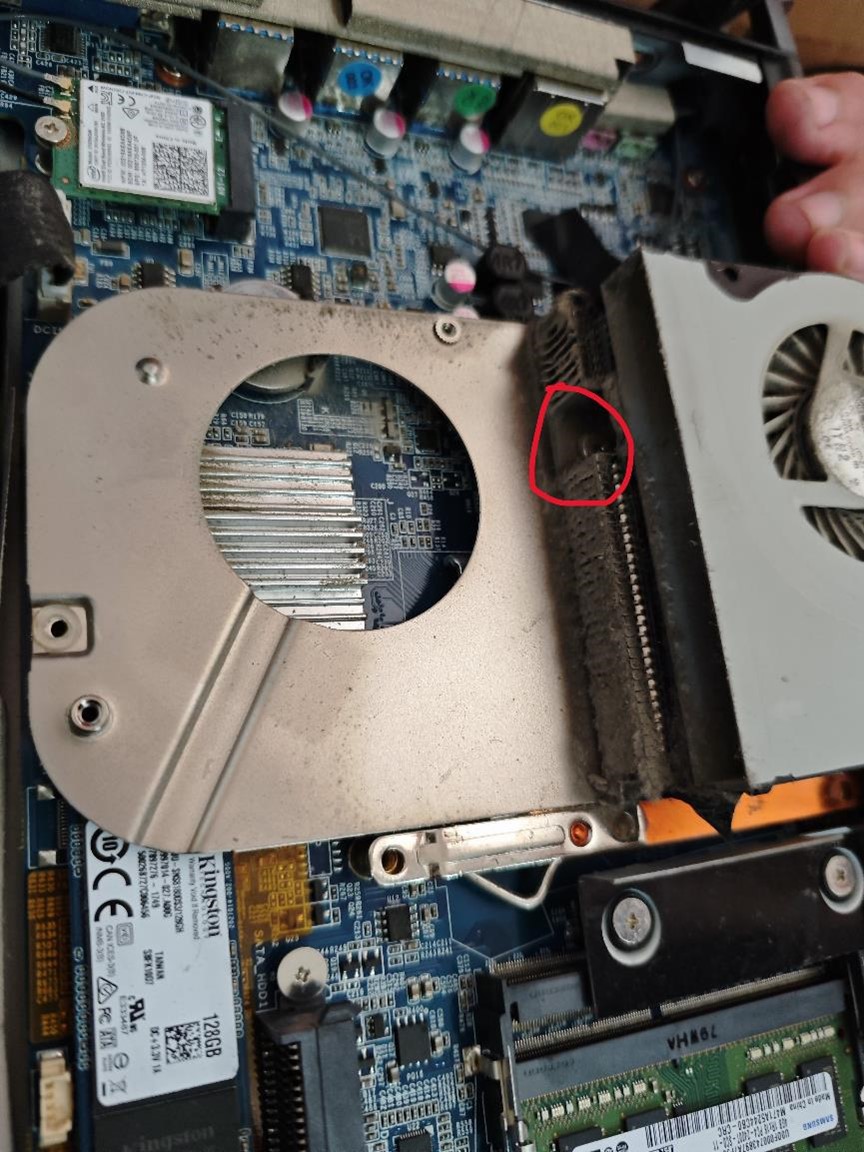
- 拆下散热器后,按照图中所示,将固定主板的所有螺丝卸下,并小心翼翼地将主板移出即可
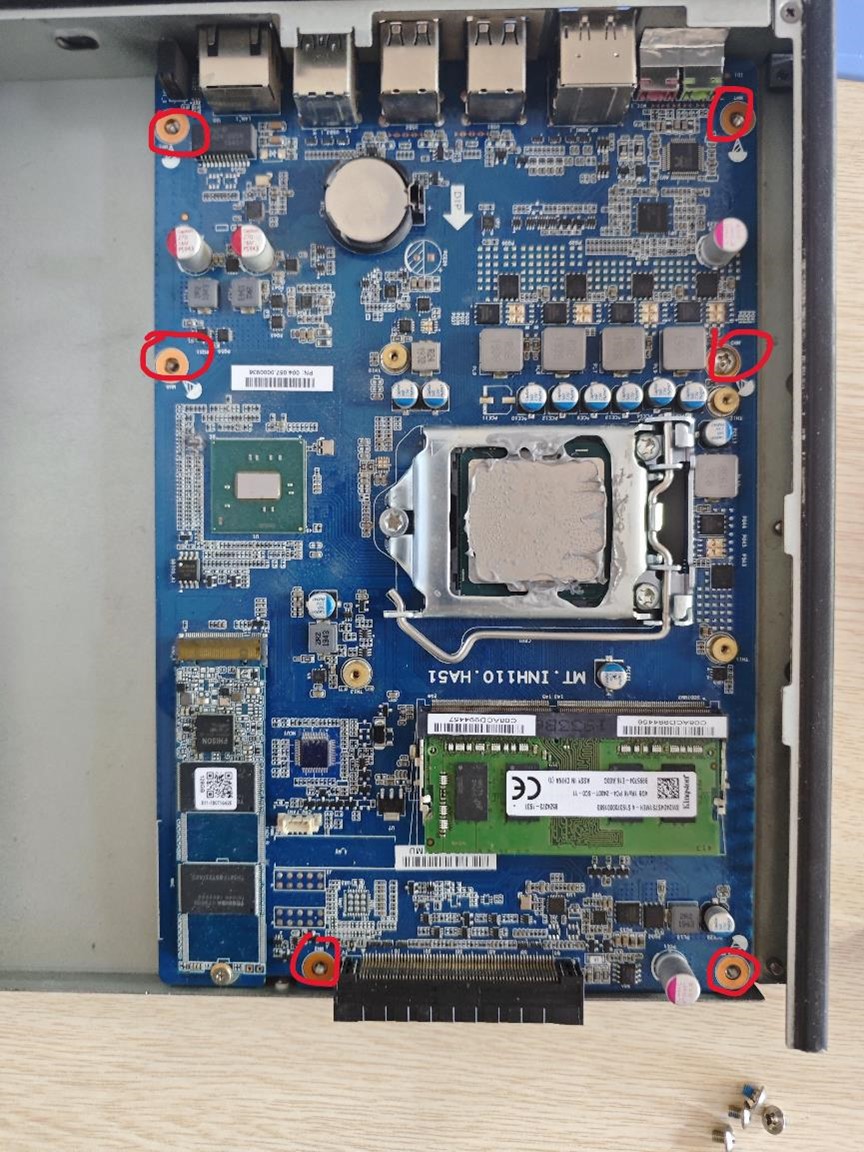
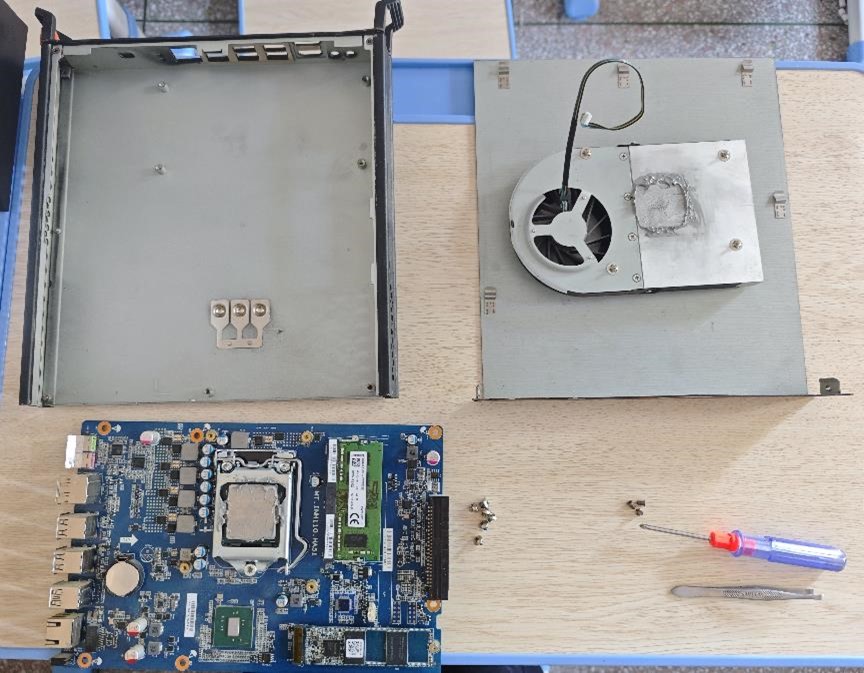
- B站上有相关拆解视频,感兴趣的同学可以尝试搜索相关视频
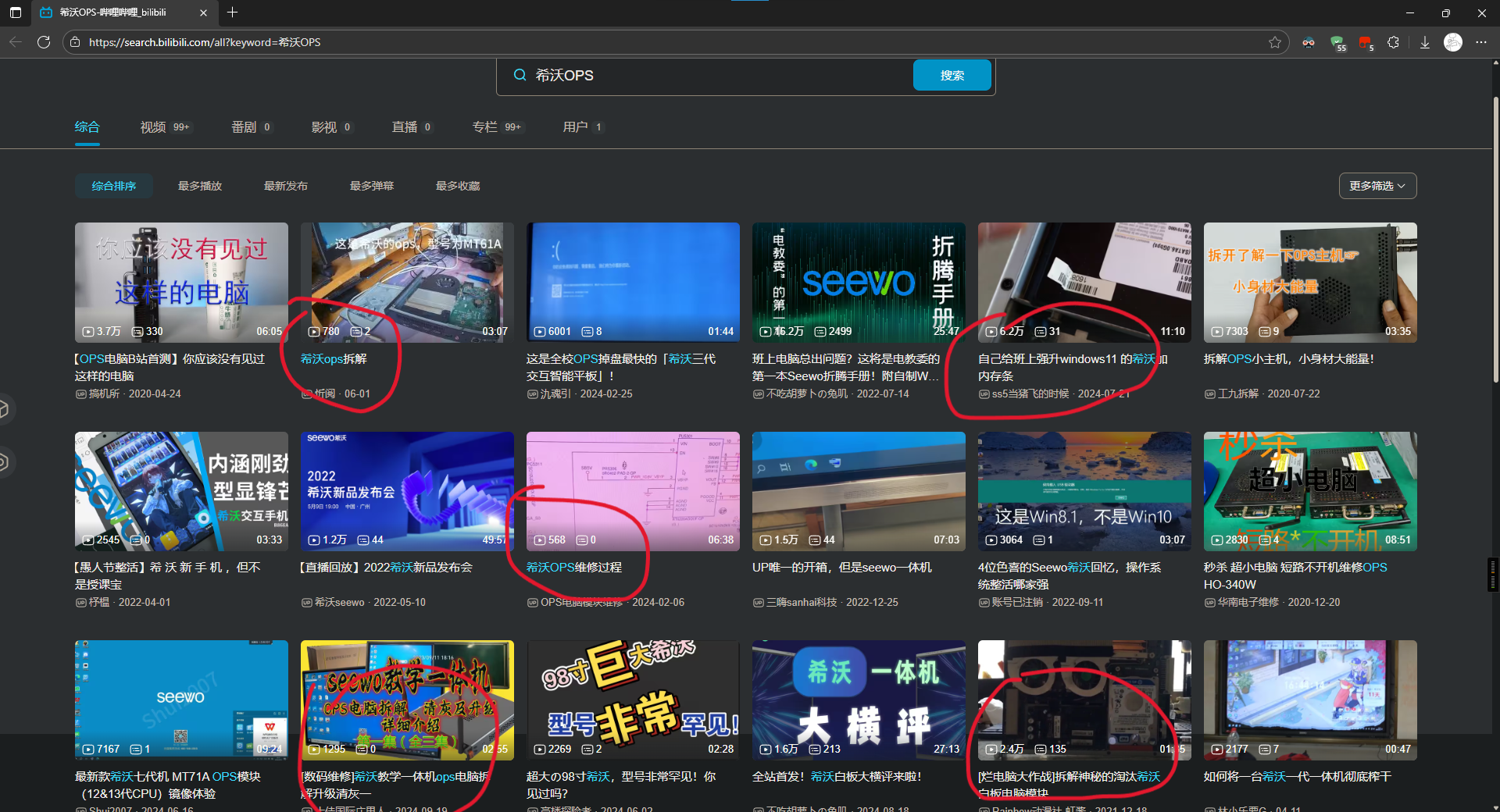
鸿合OPS主机拆解 (适用于新款设备)
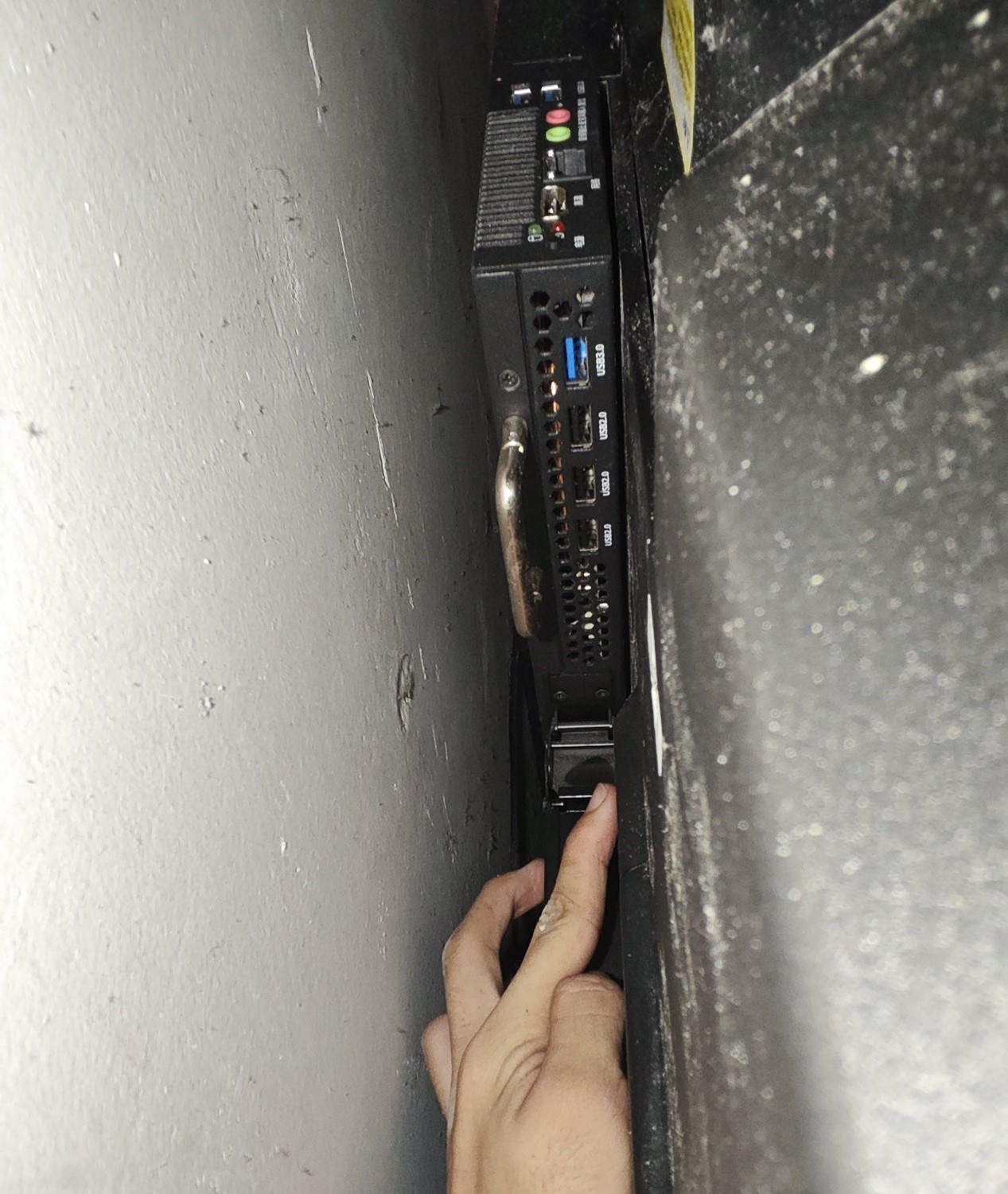
- 新款鸿合设备的OPS接口还是通用接口,但是外观及拆装方式有很大的差异,同时拆装OPS的时候不需要使用螺丝固定,而是使用卡扣的方式,即使手短也能轻松摸到OPS主机
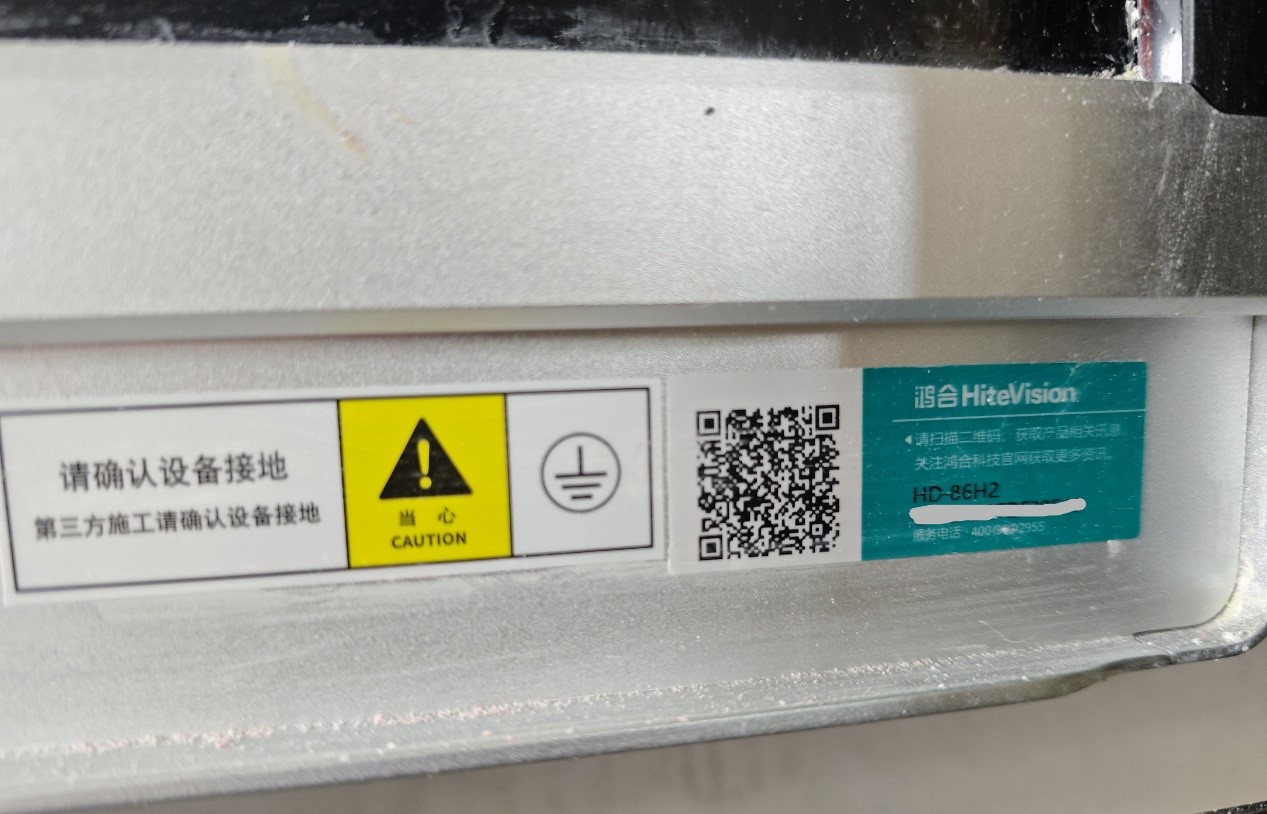
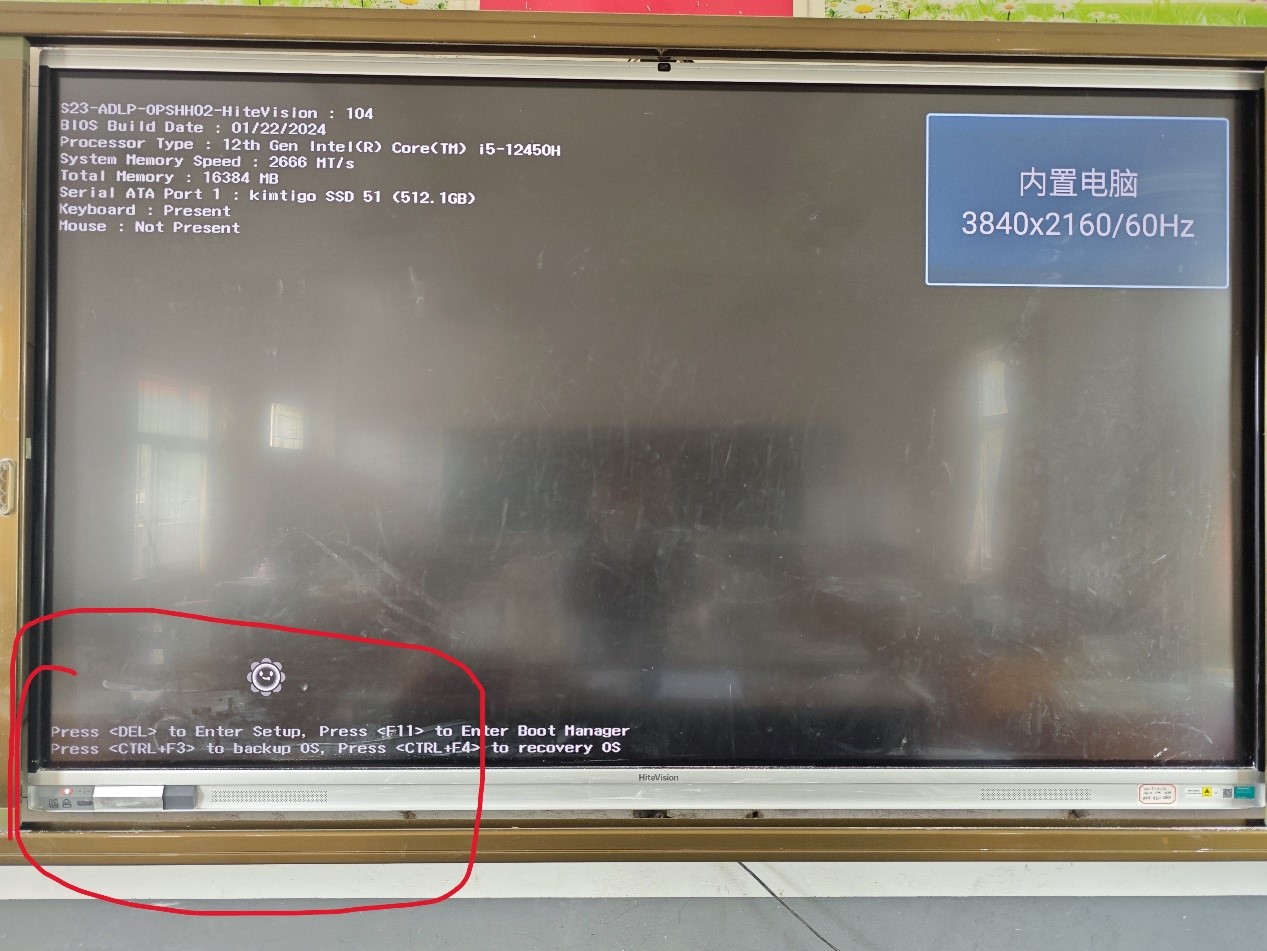
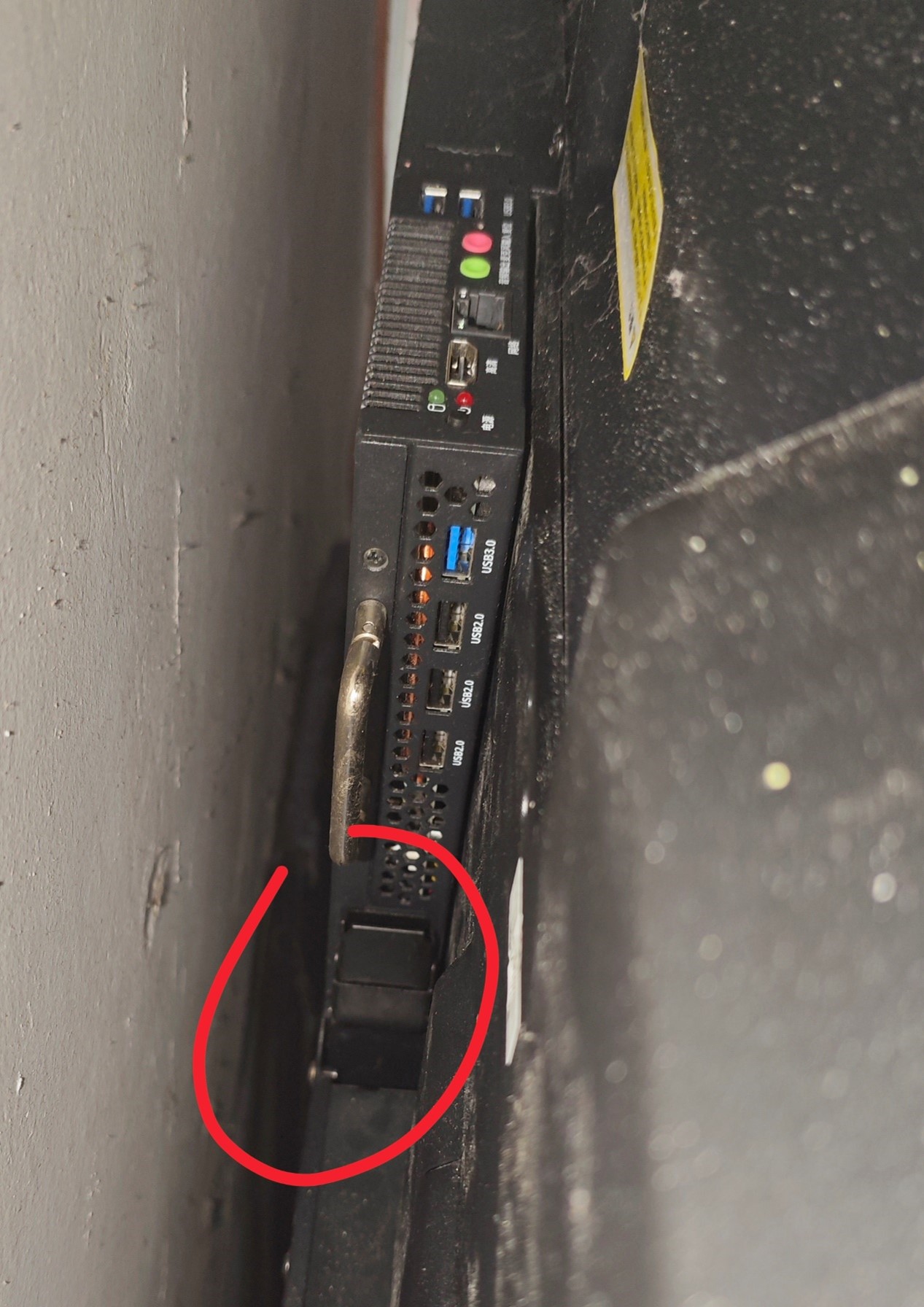
移除OPS主机模块
- 在开始之前,先将设备关机,然后关闭电源,
- 在上面的图片中找到OPS主机位置后,按照下图方式拆除OPS主机模块(图1中为安装方法,
倒着看步骤即可):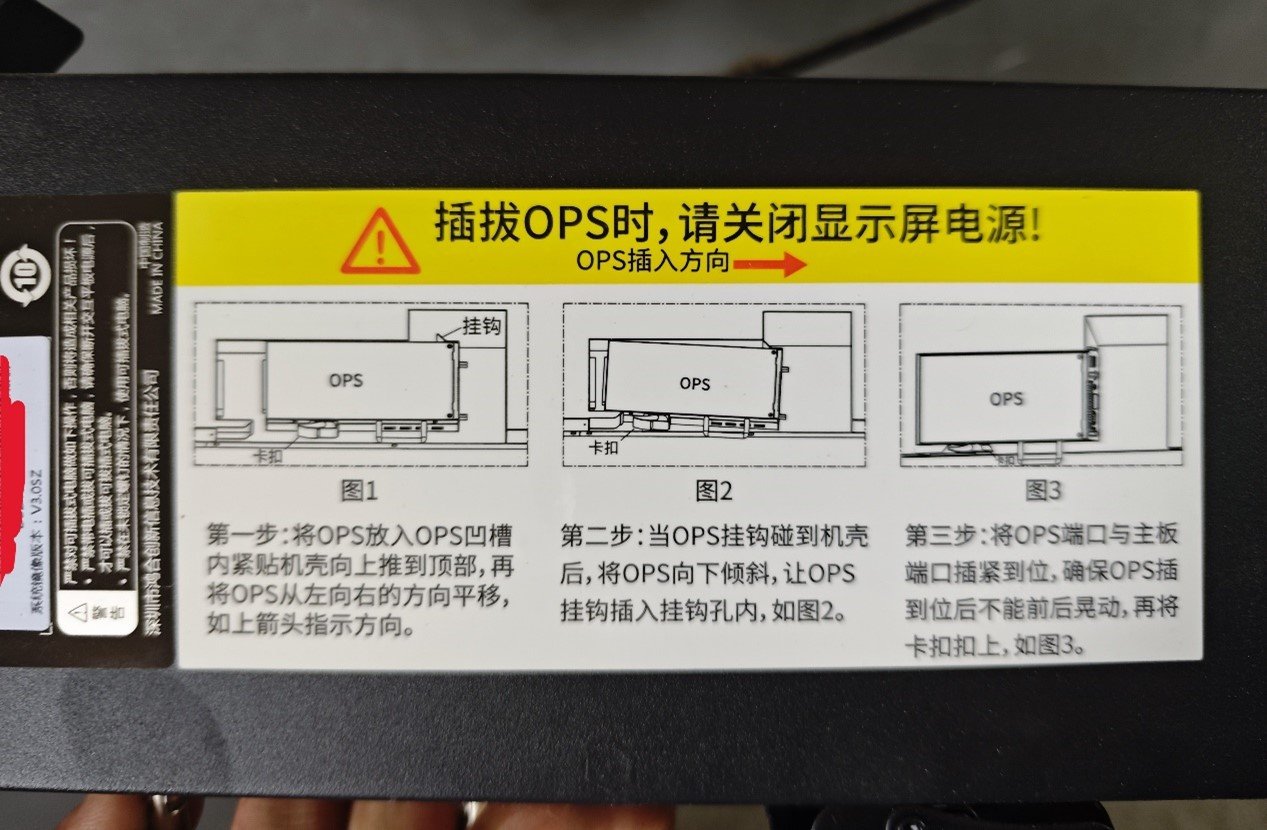
拆解OPS主机
TIP
此文段需要更多信息补充,会持续更新!Coming S∞n!
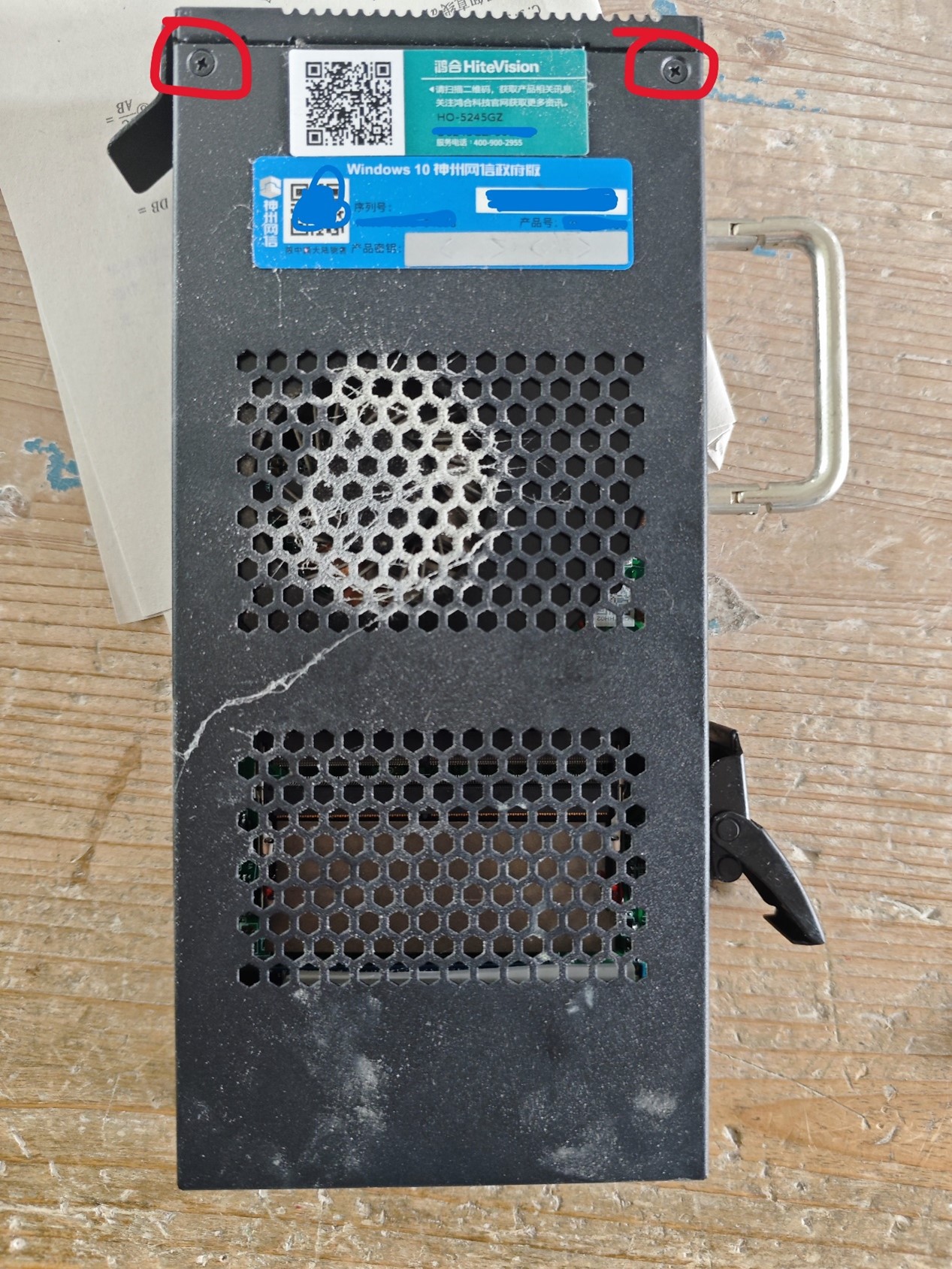
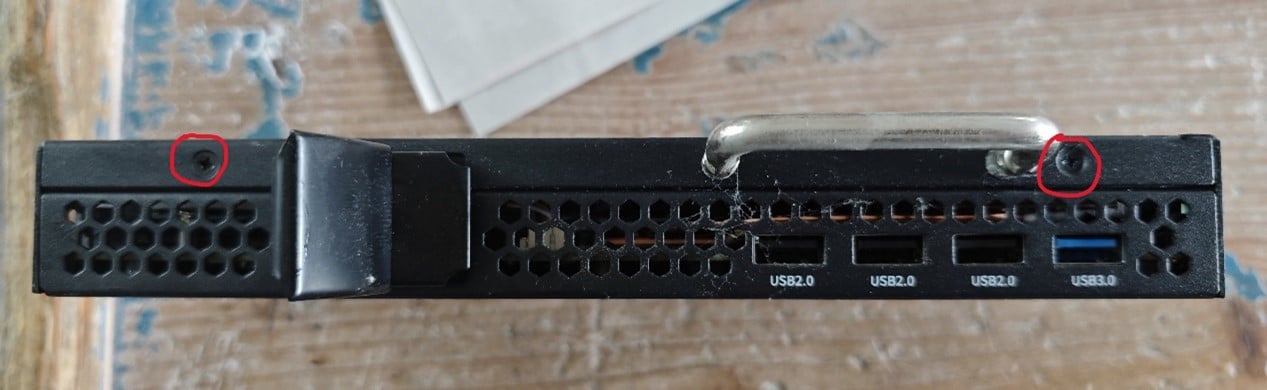
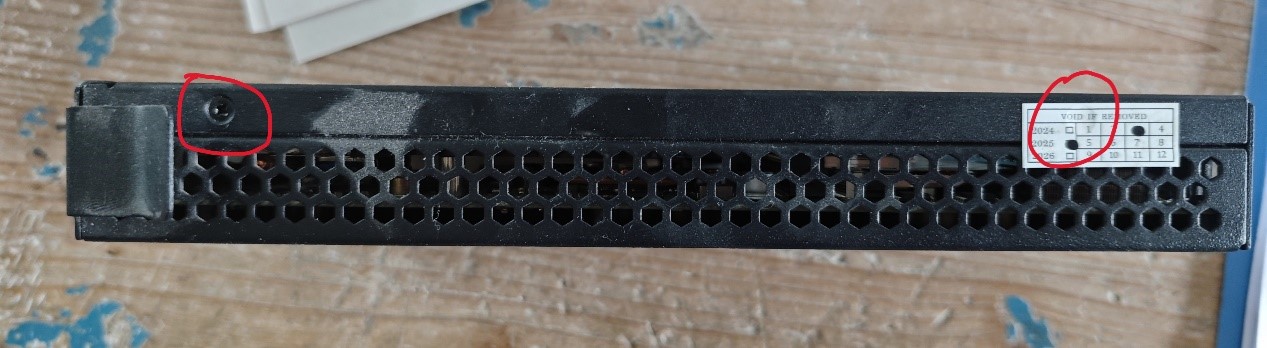
- 按照图中标记找到机身盖板的螺丝并拆除(注:有一颗螺丝可能会被保修标签覆盖):
- OPS机身正面(散热器风扇出风口的那一面)
- OPS机身左侧(有USB接口,卡扣及把手的那一面)
- OPS机身右侧(什么接口都没有的那一面)
- OPS机身尾部接口(OPS接口的那一面)
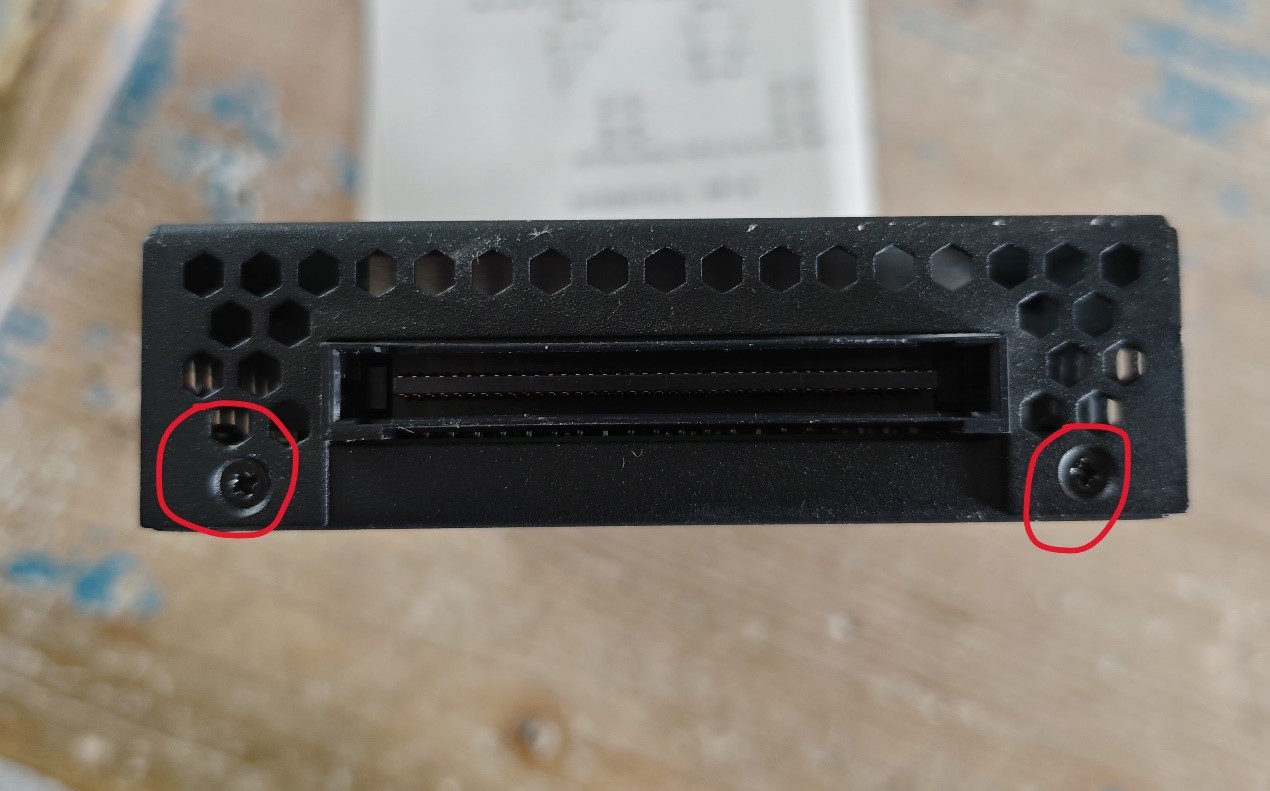
(To Be Continue...)
其他疑问
- 如何安装回原样?
请将本文段步骤倒着看一遍(
- 安装之后OPS主机不开机?
检查OPS接口是否有灰尘及其他异物,检查固定螺丝是否拧紧,安装是否正确,可以尝试重新插拔OPS主机模块
- 开机时BIOS错误提示 CMOS Checksum Bad!!! 导致OPS主机自动关机?(如图)
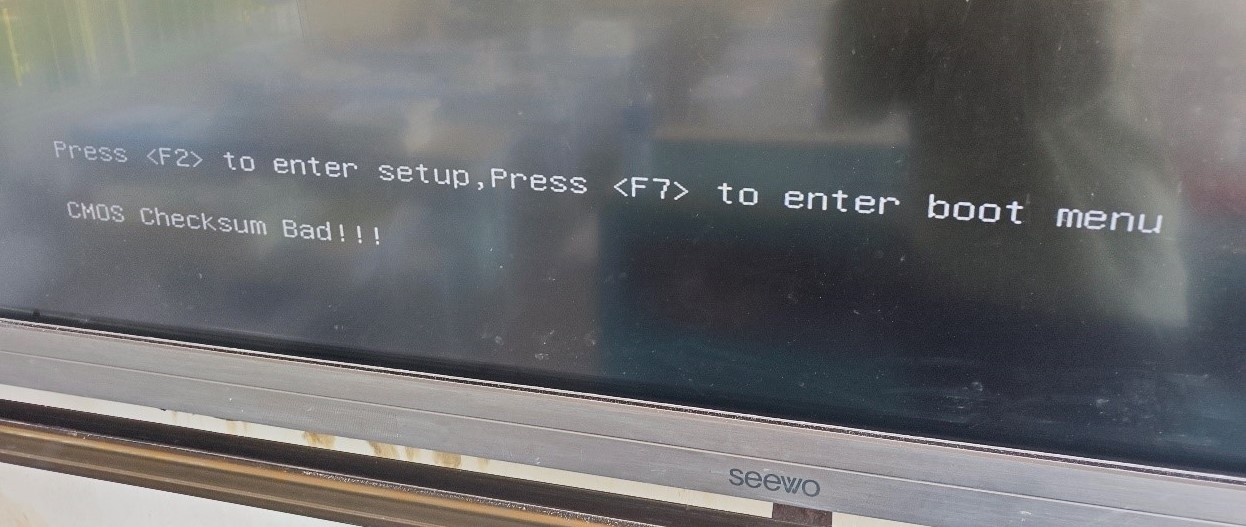
这种情况大概率为主板上的纽扣电池没电导致的,购买纽扣电池(电池型号一般是通用的CR2032),尝试拆解OPS主机并更换新电池后,重置一遍BIOS的设置(在 Save & Exit 选项中的 Load Default Configuration 或 Restore Default 等),并再次进入BIOS调整好相关设置后保存(如果不会调整可忽略),进入系统后调整好时间与日期
如果次日开机仍显示此错误信息,且BIOS设置被重置,则可能为主板上的部分元件 老化/损坏,请联系专业人员来处理
如果不想拆机更换电池,请忽略并再次将OPS主机开机即可(部分可能需要按下键盘上的按键以继续)