
如何为希沃1~2代或者使用了红外触摸框的机型安装触摸驱动
约 0 字 大约 0 分钟 次
10/16/2025, 9:48:13 AM
在使用白板时可能会出现白板在部分情况下无法识别用户触摸的问题,您可以通过重新安装驱动来尝试解决此问题。
TIP
若您的学校或组织的设备使用了冰点还原或者其他类似技术,请您关闭后再进行操作,您应该在取得您组织的管理员同意后进行操作。
文章作者并不为程序和您的设备的稳定性进行担保,您在阅读时已经同意您将会对您所作操作付出任何可能的责任。
此教程仅适用于Windows xp,7,8,但Windows10 及其以上版本已经附带了驱动程序,您没有必要安装此驱动,仅在系统安装完成后无法使用触摸的情况下安装此驱动。
此教程为了方便编写部分使用了来源于网络的图片,若您认为我们侵犯了您的权益,我们会尽快删除您认为侵犯了您的权力的图片
1. 卸载现有驱动
TIP
请您在进行卸载操作前准备好鼠标和键盘以应对卸载触摸驱动后无法触摸的空窗期
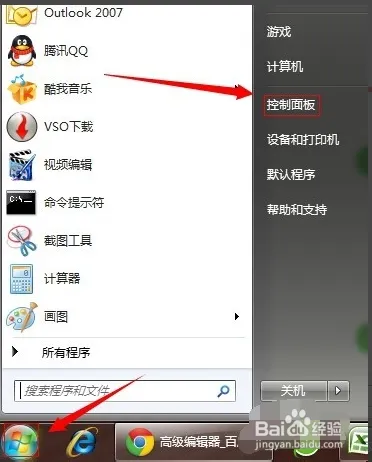
若您希望卸载软件,您需要先打开控制面板,若您使用windows7或者windows8,您可以使用图下方法打开开始菜单。
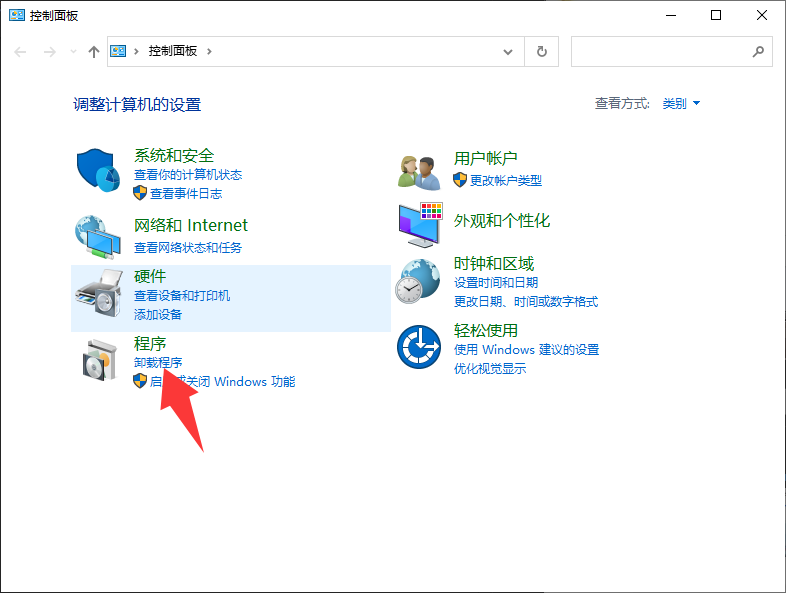
打开控制面板后,请您点击"卸载或更改程序" 或者有相同含义的按钮。
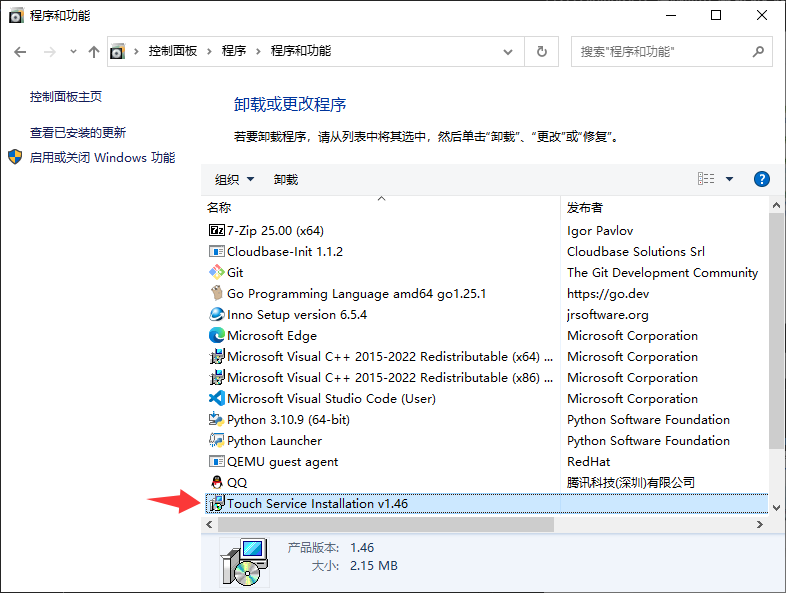
点击后请您查找带有"TouchService"字样的程序,点击卸载。
在任何情况下请点击"下一步"或者带有相同含义的按钮来删除出现问题的驱动。
2.安装来自希沃官网的驱动
访问希沃驱动下载页面

点击TouchService下方的立即下载,下载完成后解压缩您下载到的压缩包。
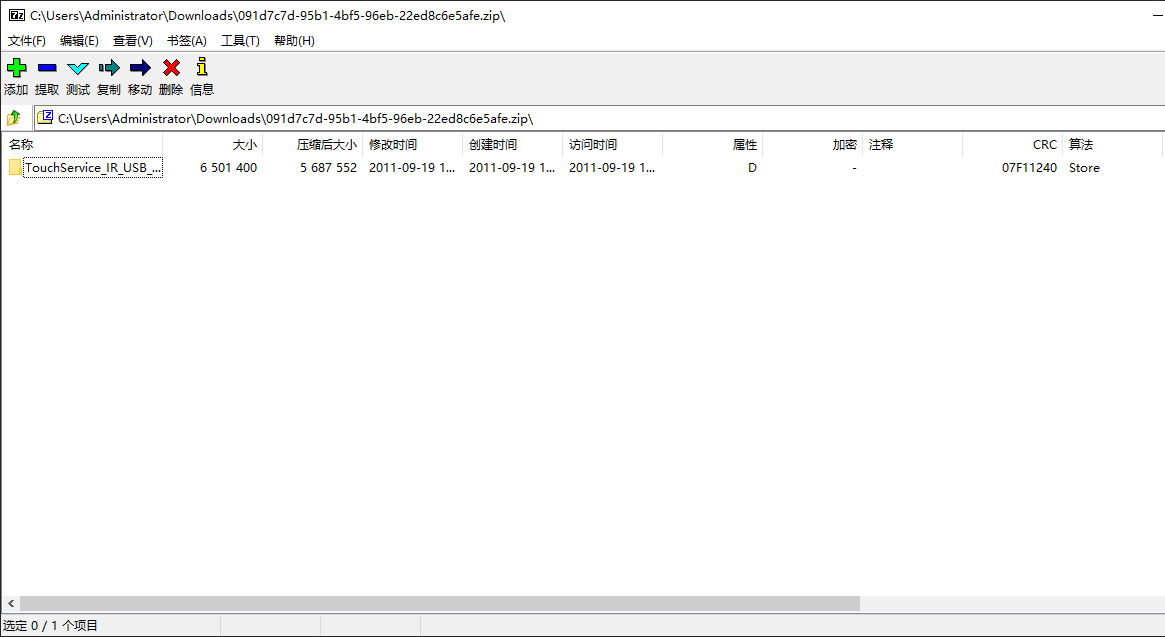
打开压缩包里的文件夹。(TouchService_IR_USB_2155_XPW78_V1.46_20120905-02),点击(setup.exe)双击进行安装。
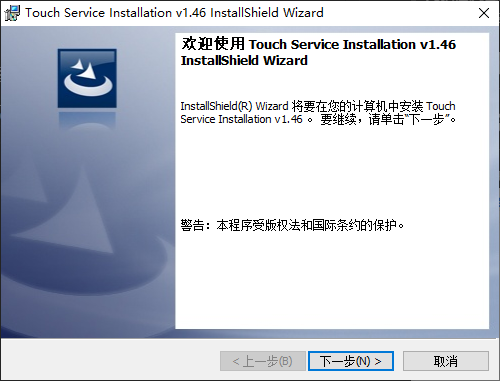
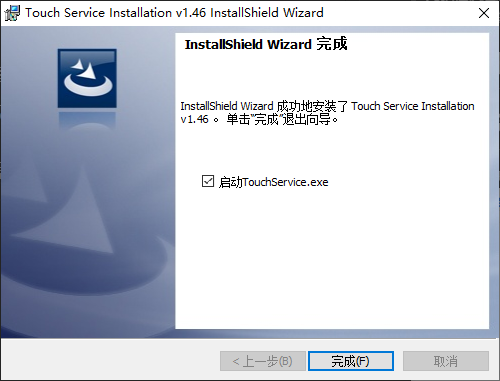
请在安装时一直点击下一步,等待到文字下方图片中页面出现,点击启动TouchService,并点击完成。
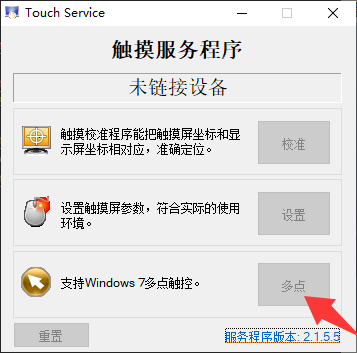
当下图界面打开时,程序应显示已连接设备或者其他有相同含义的文字,此时您的触摸会绑定到鼠标,请您点击“多点”按钮,或者点击下图红色箭头所指向的相同位置的按钮,来启用多点触控模式。