


在Microsoft Office中启用flash内容
约 0 字 大约 0 分钟 次
10/12/2025, 4:46:24 PM
本文转载自2-2-3-trimethylpentane发布在STCN论坛上的文章:【教程】Microsoft Office启用flash内容,转载已获得原作者授权。以下是原文的转载授权信息:
本文中的注册表文件、教程及部分插图来源于@AlanCRL大佬,已获得许可使用,十分感谢他🤝。 原教程地址:https://blog.csdn.net/alan16356/article/details/147173208?fromshare=blogdetail&sharetype=blogdetail&sharerId=147173208&sharerefer=PC&sharesource=alan16356&sharefrom=from_link
如无特殊说明,下文中的“本人”均指2-2-3-trimethylpentane。
一、引言
自2020年12月31日Adobe正式终止对Flash的技术支持以来,这项曾风靡全球的交互技术已逐渐退出历史舞台。然而在教育、企业培训等特定场景中,仍有大量基于Flash开发的课件因历史遗留问题继续服役。并且MSO目前已默认禁用Flash,会导致这类幻灯片课件的flash内容显示为图片或空白。本文将针对这类问题提出一系列解决方案。
本教程适用范围:Microsoft Office 2016⁓365
二、安装Flash
请不要重复安装下列两个软件,否则可能会导致未知错误!!!
方法一、Clean Flash Player(推荐使用)
此方法摘自本人之前的帖子:https://forum.smart-teach.cn/d/307
下载地址
建议优先选择GitLab镜像源以规避网络问题:
- GitLab(推荐)
https://gitlab.com/cleanflash/installer/-/releases/34.0.0.325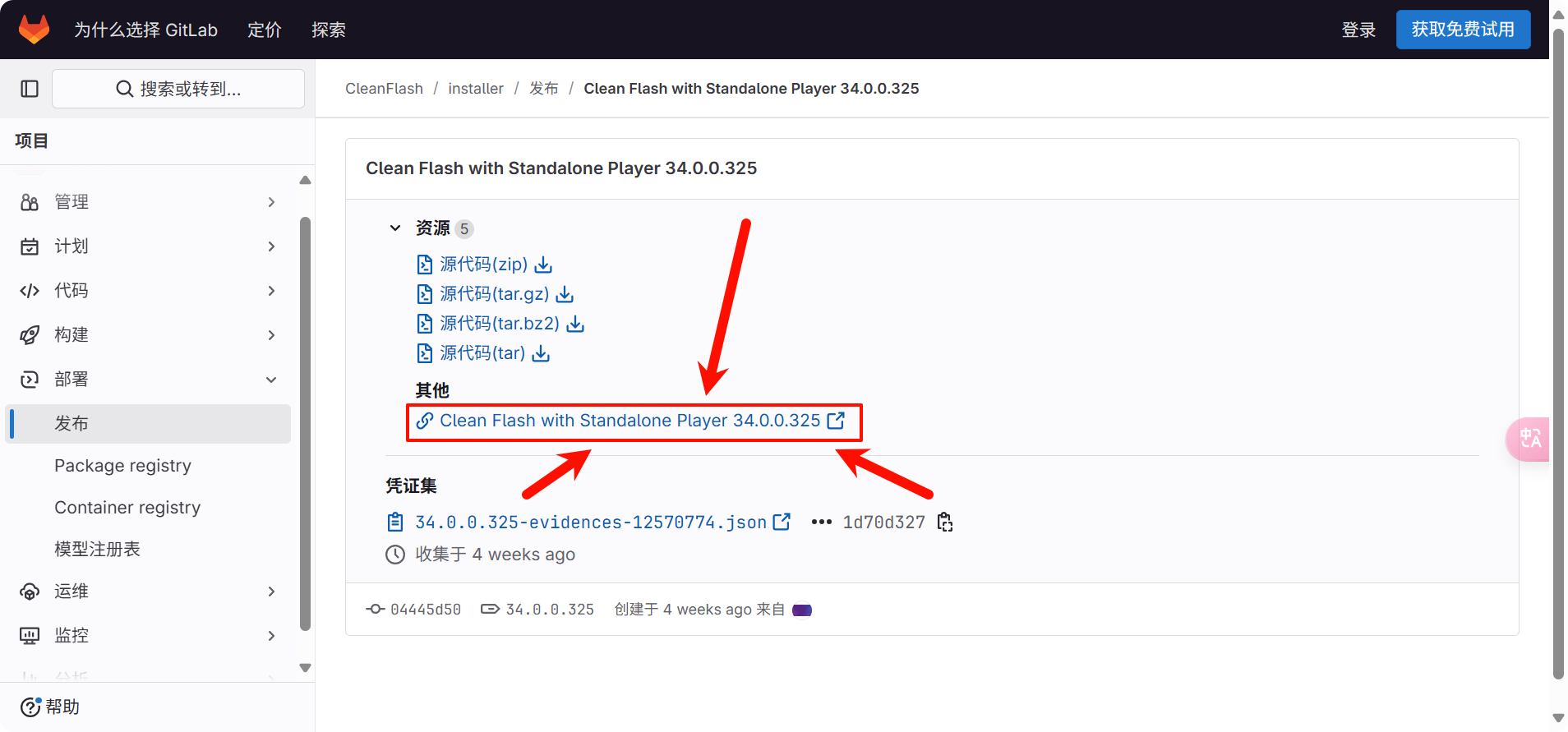
- GitHub(备用)
https://github.com/TCOTC/CleanFlash_Installer/releases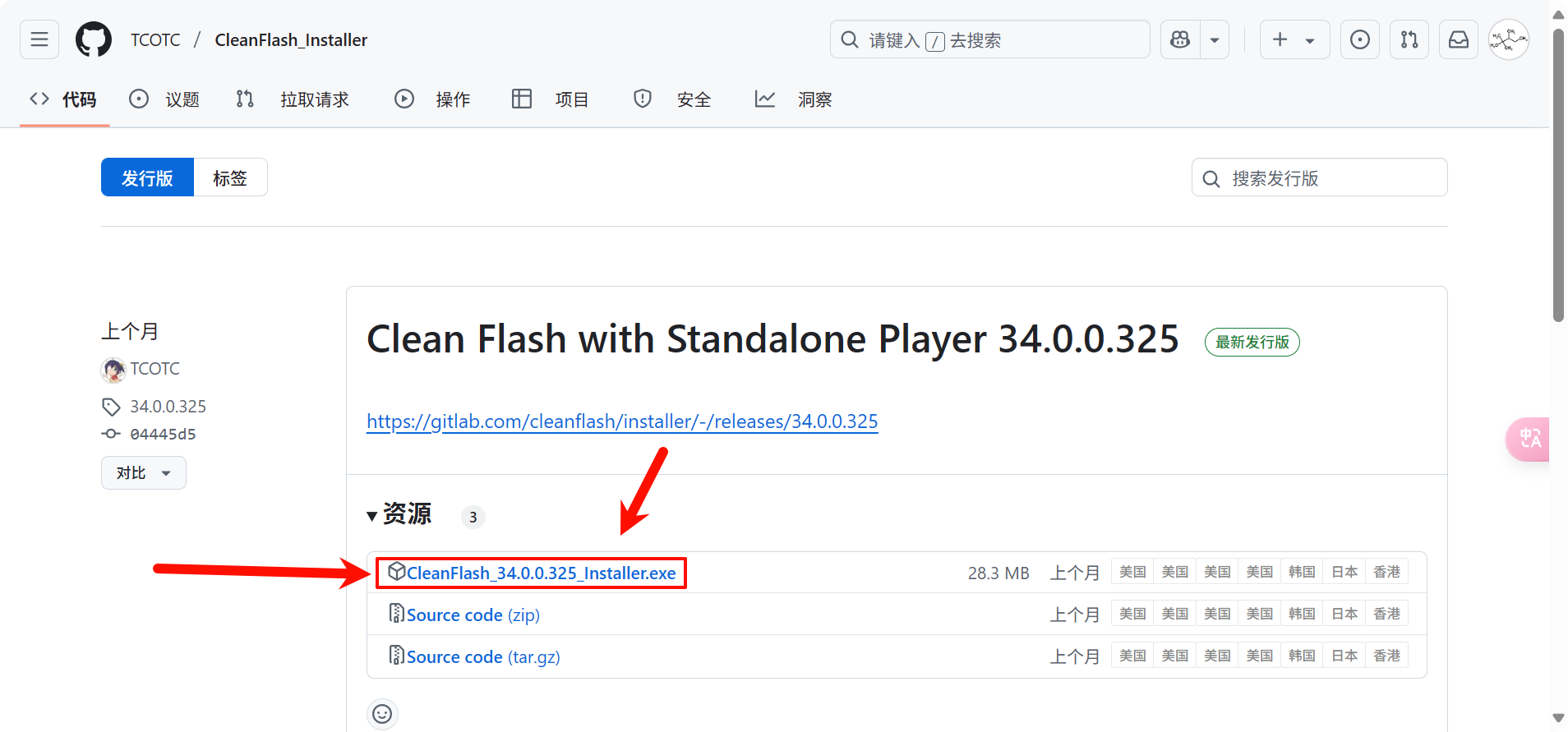
安装教程
协议确认
勾选许可协议复选框 → 点击"Agree"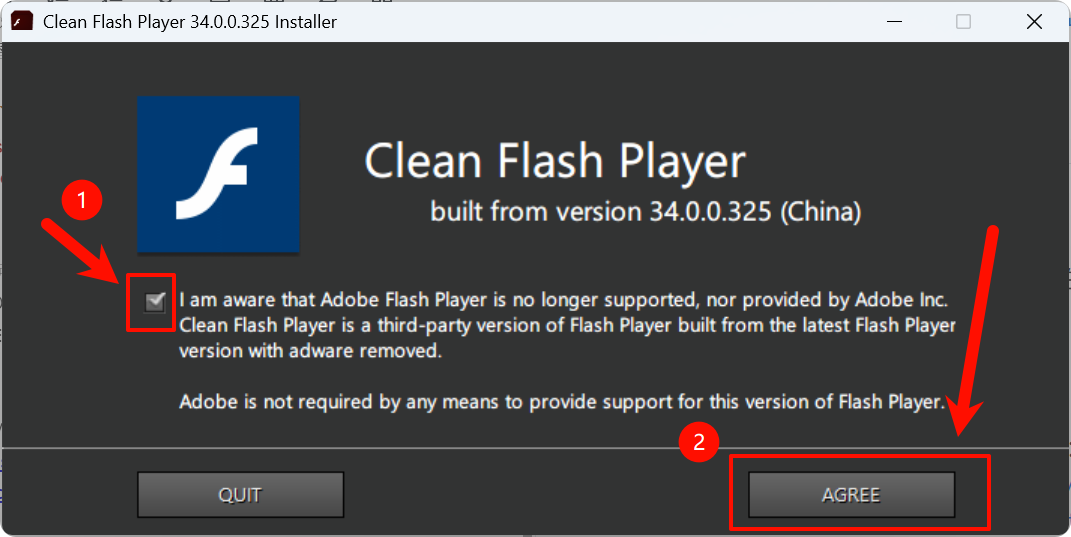
组件选择
全选三个功能模块 → 点击"Next"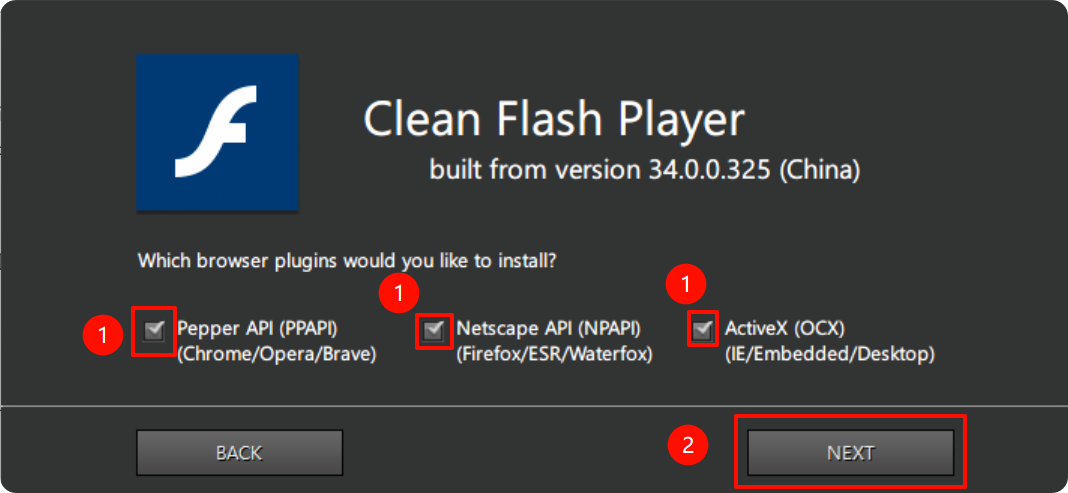
快捷方式
按需选择 → 点击"Next"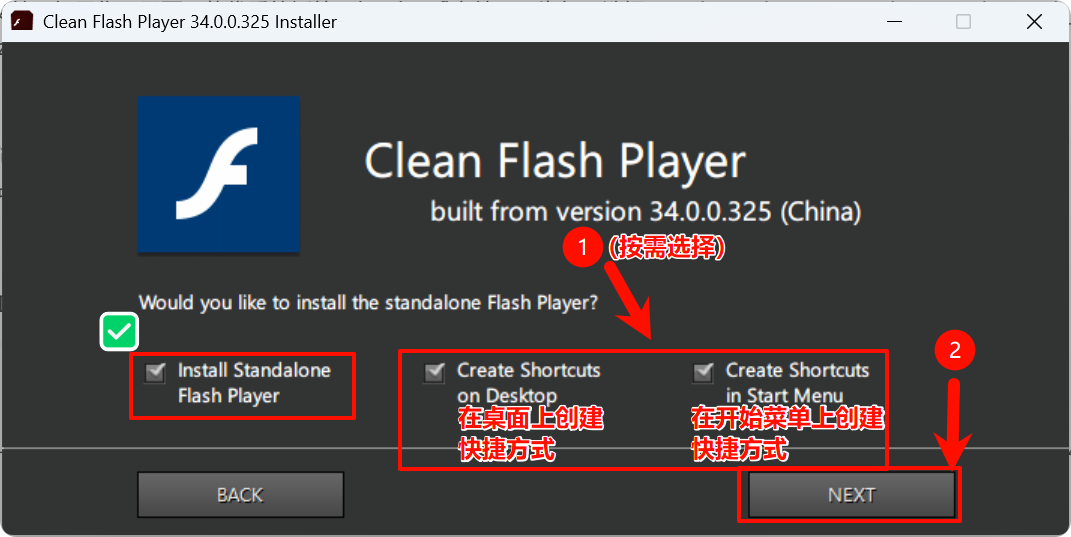
版本选择
忽略调试版选项 → 直接点击"Next"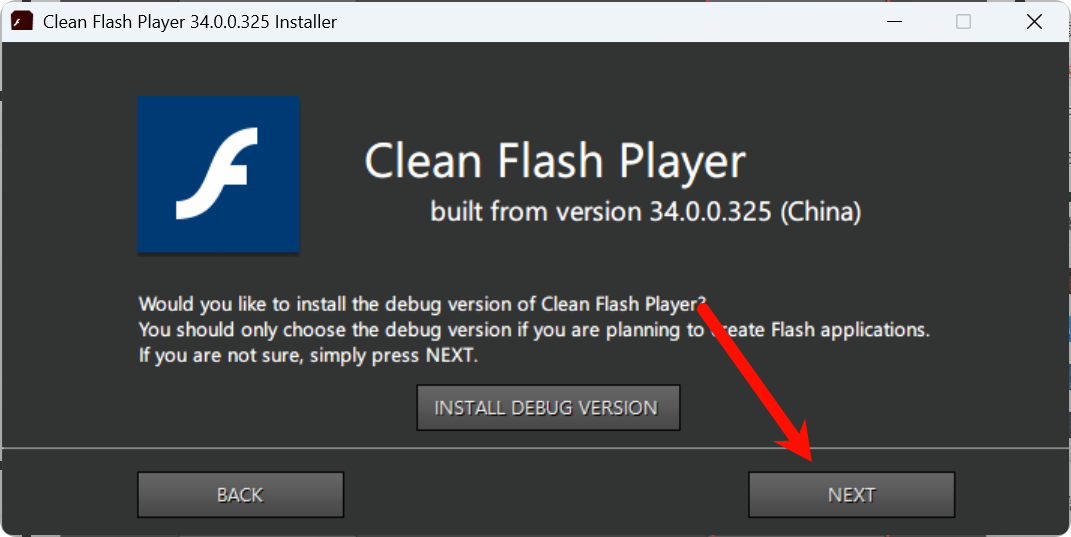
完成安装
点击"Install"执行安装 → 完成后点击"Quit"退出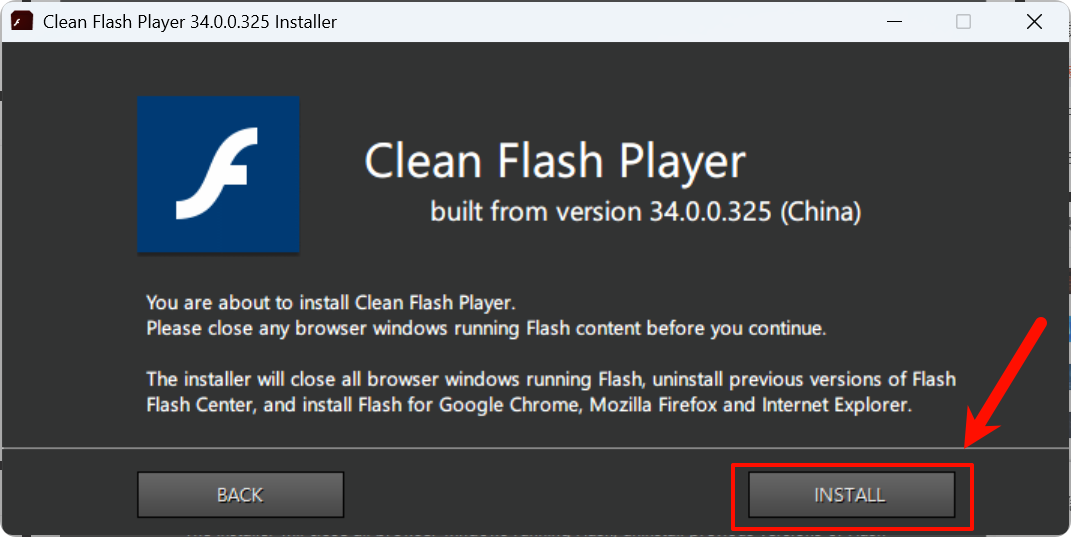
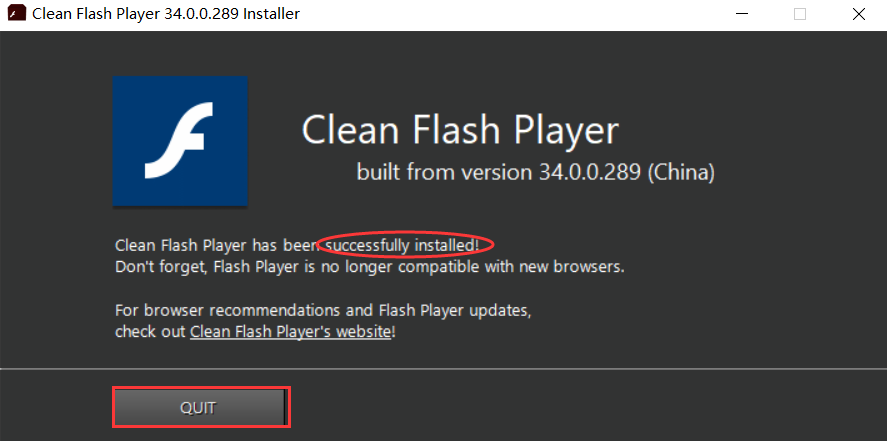
方法二、Flash官网(中国版)
请先看完下方图例,再下载!!!
打开这个网址: https://www.flash.cn/download-wins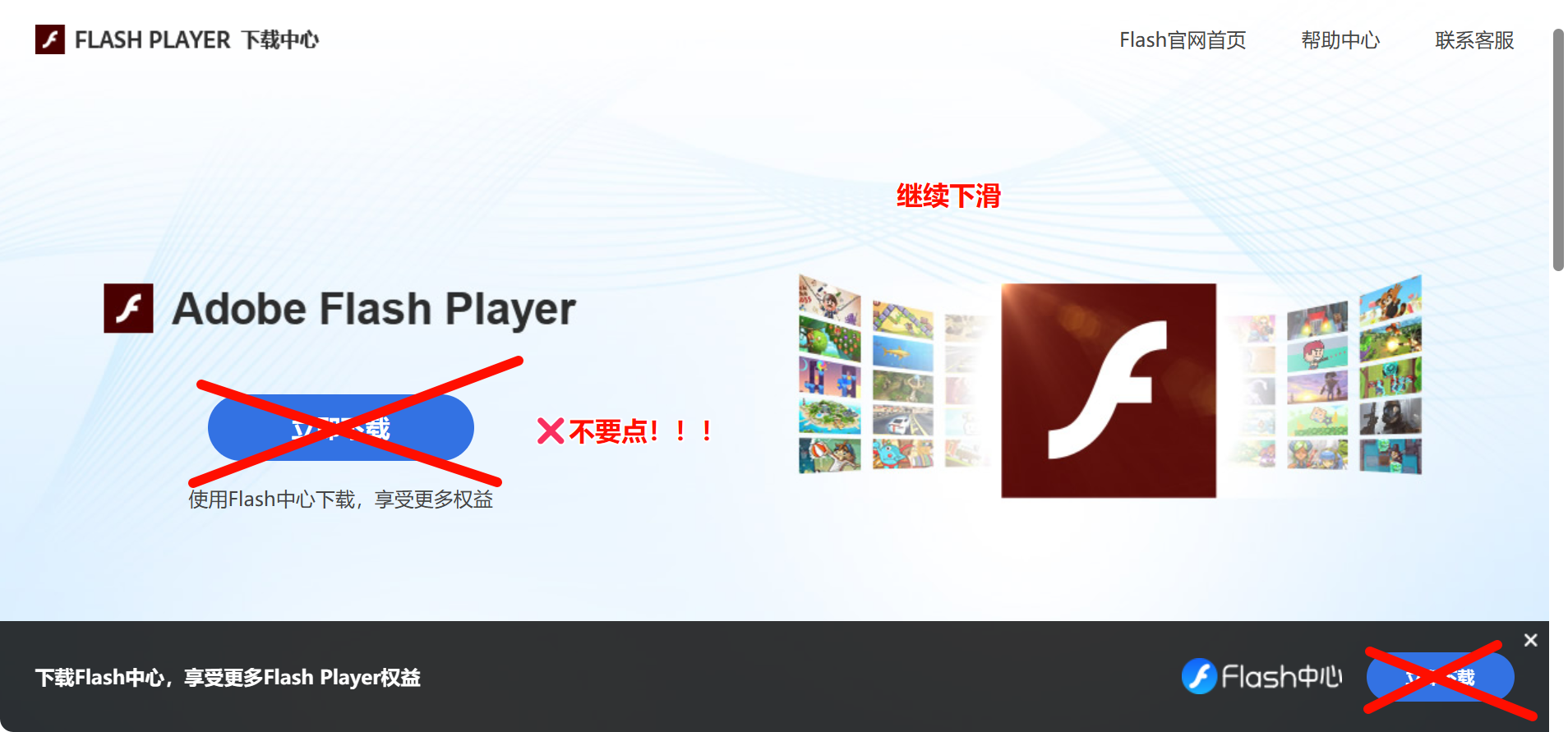

三、导入注册表
下载这个压缩包:https://www.123912.com/s/duk9-wkQAd
打开压缩包,依次将三个都合入注册表。

如果不出意外的话,您的Office打开含flash的幻灯片时就会出现这个提示。
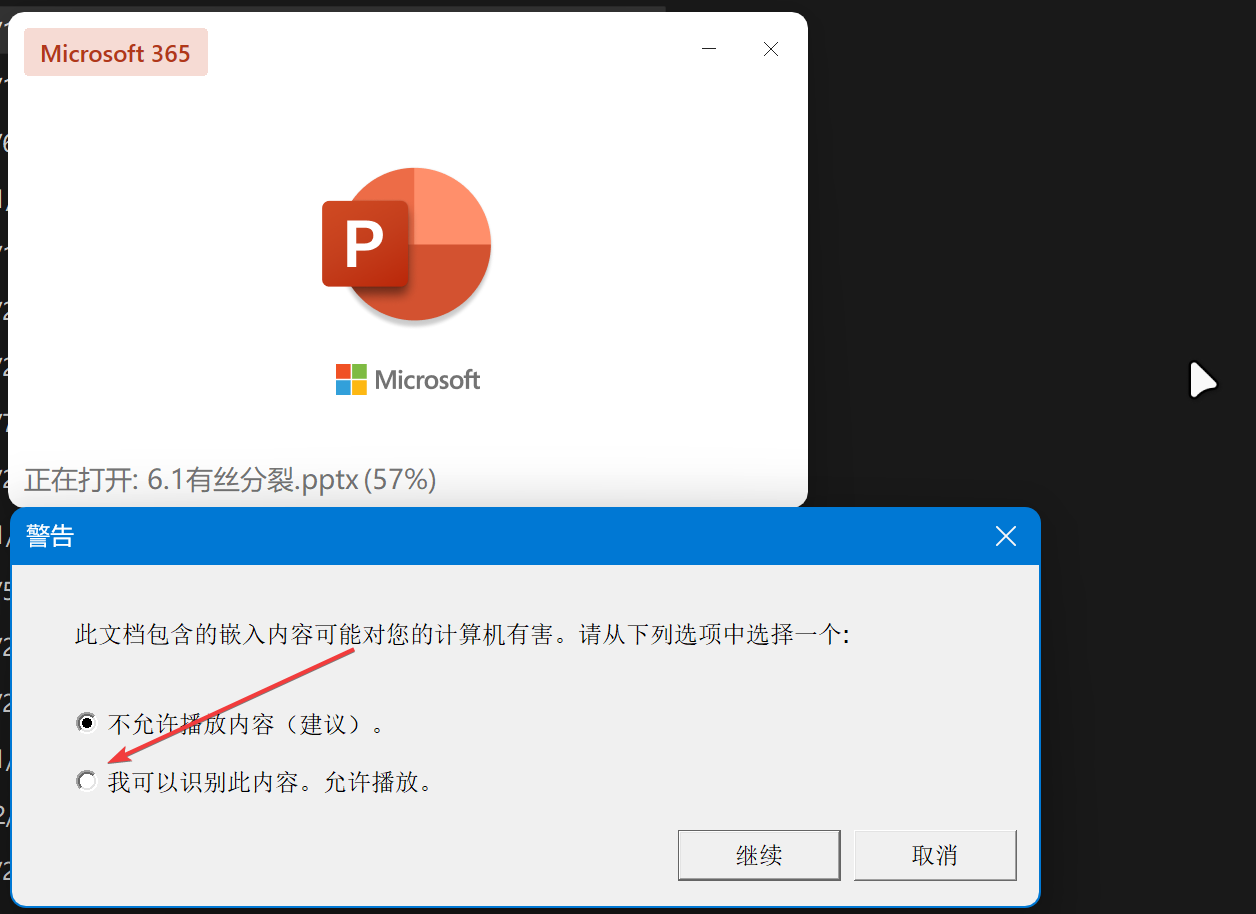
勾上 “我可以识别此内容。允许播放” 并点击继续。
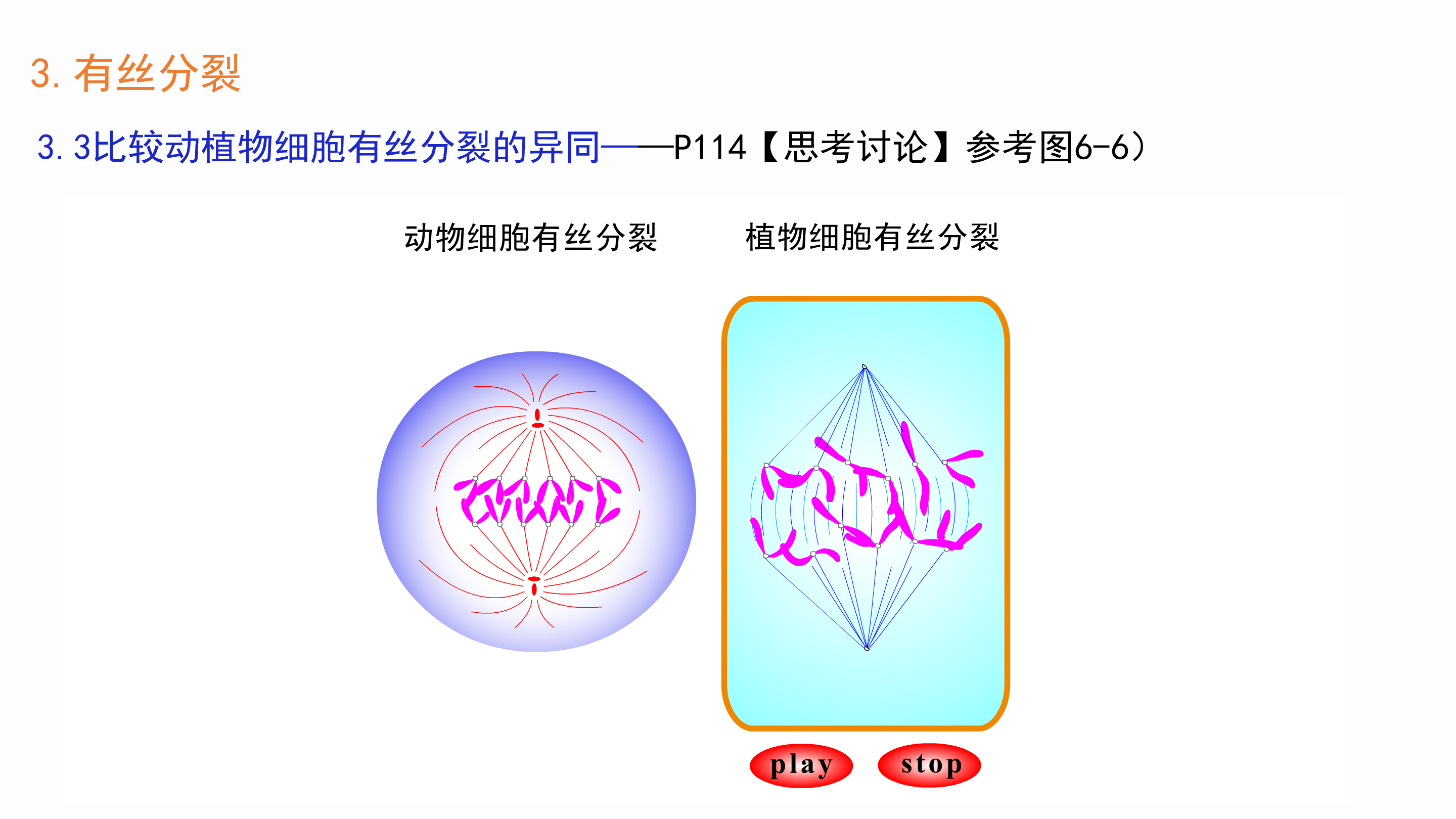
很好,这样您的flash已经成功动起来了!