


为 Windows 长期服务渠道(LTSC)添加微软应用商店以安装必要的系统组件
约 0 字 大约 0 分钟 次
10/12/2025, 4:46:24 PM
TIP
此文档也适用于其它微软应用商店(下文称 Microsoft Store )被卸载的 Windows 系统
先简要介绍一下,Windows LTSC(Long-Term Servicing Channel ,长期服务渠道)是微软针对特定用户群体推出的Windows操作系统版本,专注于提供长期稳定性和最少的功能更新。这样的系统移除了大量消费者功能和预装应用,无频繁的功能更新推送,无广告软件和促销内容。这种精简设计使得系统资源占用更低,特别适合老旧硬件和低配设备。
但也因此,使用 LTSC 系统的一体机会可能遇到以下情况:
- 缺少日常教学中必备的系统组件,如照片查看器、媒体播放器之类的
- 上述原因导致的各种如“使用画图工具查看图片”“为了放视频专门下了个视频平台客户端导致一体机卡顿”等问题的
- 想通过 Microsoft Store 获取必要的系统组件但是找不到 Store 的
- 知道可以通过某种神奇的渠道得到必要的系统组件,如照片查看器、媒体播放器等以解决这些问题,但系统连应用安装程序都没有的
检查你的一体机系统是否为 LTSC
- 打开“设置”应用
- 点击“系统”
- 在“关于”页面中,查看“版本”信息
- 如果版本中包含“LTSC”,则说明你的系统为 LTSC 版本
推荐的解决方法
推荐 GitHub 上的项目,这些开发者们已经将必要组件打包,还附带了一键执行脚本,能基本实现傻瓜式操作
- 对于 Windows 10 LTSC 2019 :https://github.com/kkkgo/LTSC-Add-MicrosoftStore
- 对于 Windows 10 LTSC 2021 :https://github.com/megakarlach/LTSC-Add-MicrosoftStore-2021
TIP
如果您不清楚您的 Windows 10 LTSC 版本,请先尝试 2021,如果 2021 的脚本无法部署 ,请尝试 2019 版本的脚本
- 对于 Windows 11 LTSC 2024 :https://github.com/minihub/LTSC-Add-MicrosoftStore
操作流程
两个针对 Windows 10 LTSC 的项目可以直接点击 Readme 中的超链接下载,下载后解压到一个新建文件夹,右键以管理员身份运行脚本。下图将指出你该点击哪里下载已打包的文件: 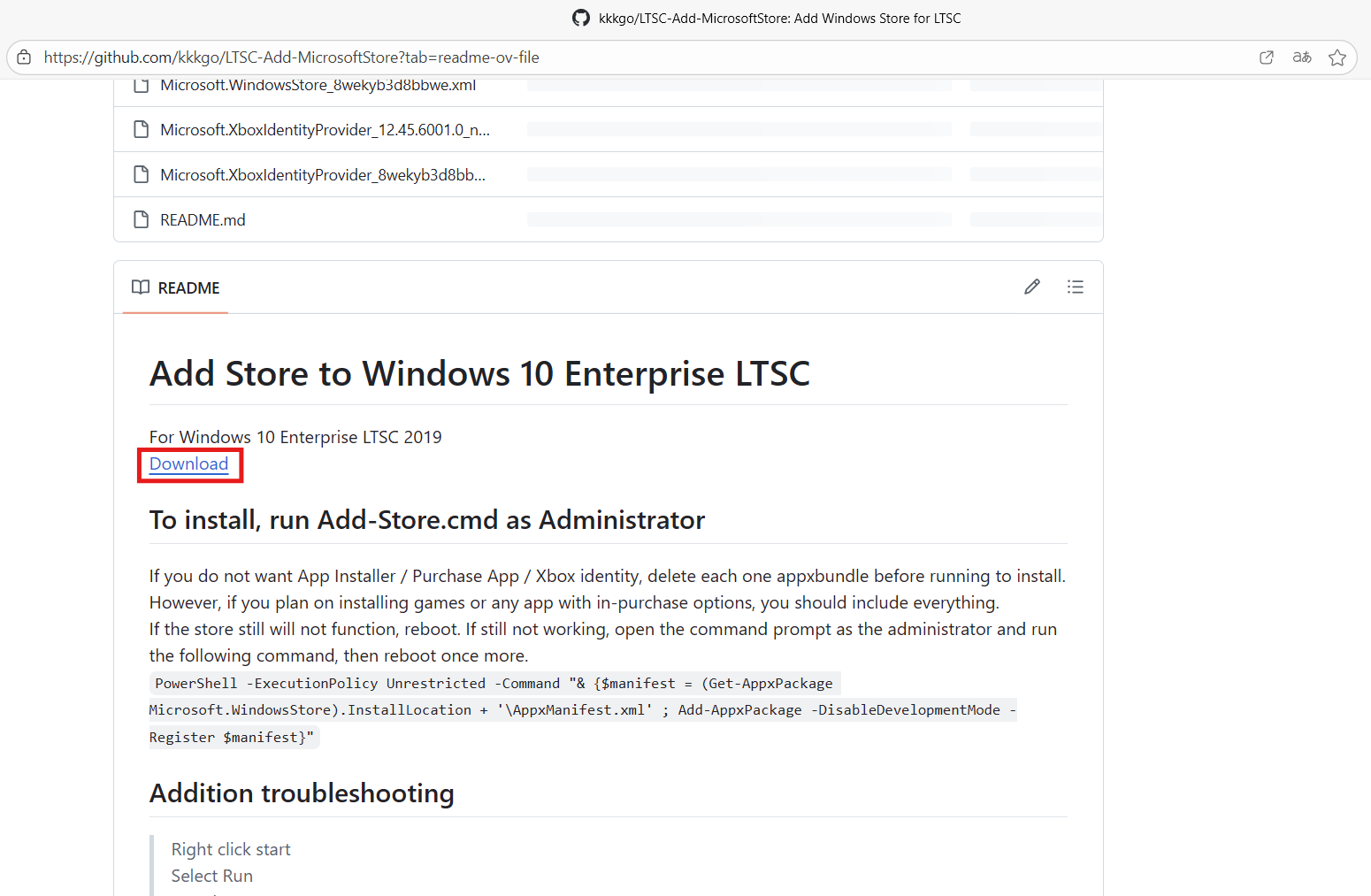

针对 Windows 11 LTSC 2024 的项目,需要点击发布的版本,在版本页找到相应的文件,下载后解压到一个新建文件夹,右键以管理员身份运行脚本。下图将指出下载前具体操作流程: 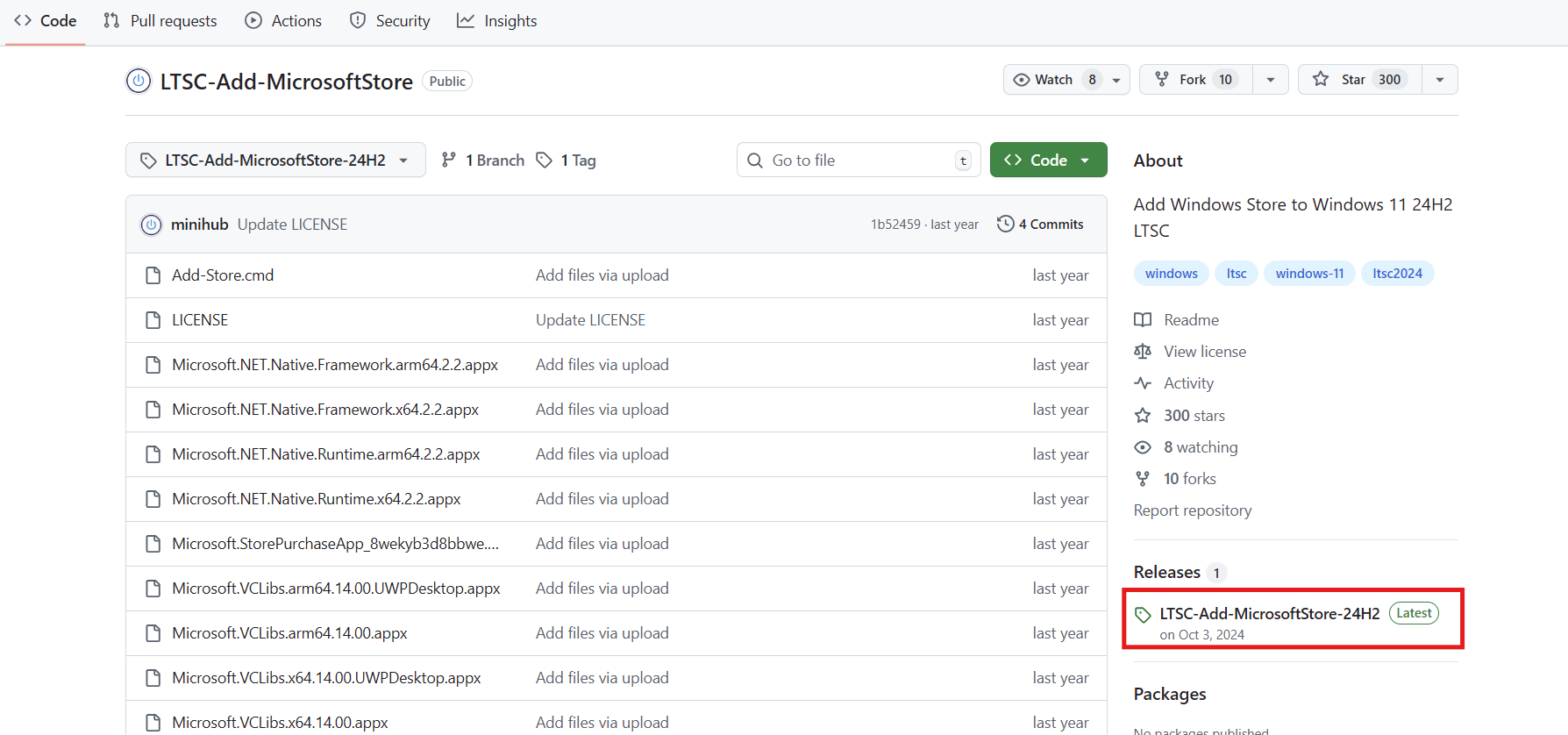
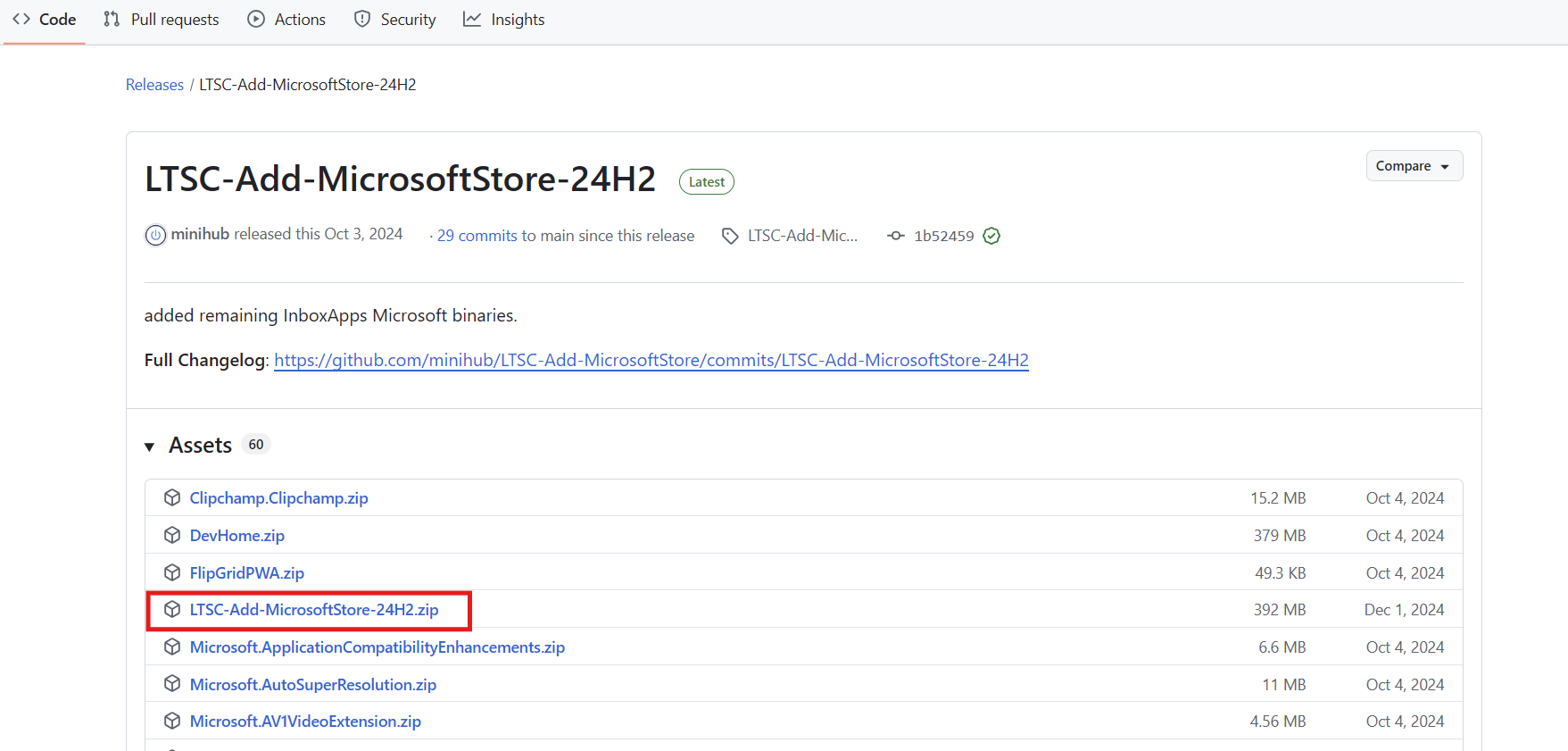
脚本中如有提示已存在更高版本的报错,多数情况下不必理会,在脚本执行完毕后,就可以去开始菜单检查是否新增了 Microsoft Store 应用。如果新增了,进入 Store 并登录微软账户,应该就可以正常使用 Store 查找并安装必要的系统组件了。