
重装/还原 Windows系统/原厂镜像
约 0 字 大约 0 分钟 次
11/9/2025, 4:33:50 AM
CAUTION
⚠注意: 建议专业人员操作,除非你知道你在干什么;重装系统会将系统盘C盘和桌面文件被清空,如有重要数据,请您提前做好备份!!重装过程大概30分钟左右,过程中请不要断电等。
以下内容图片部分来自于网络
- 一些情况下,我们可能需要对一体机进行 系统重装,以解决问题或提升系统流畅度及稳定性等,我们可以通过下面几个方法以 重新安装 Windows 系统
通过一体机自带的恢复程序以恢复系统
WARNING
⚠注意:需要确保恢复分区完好无损且镜像文件没有被损坏等,如果分区不存在,镜像文件损坏等原因将无法通过此方法恢复原厂系统镜像!!! 如果你不想使用原厂系统镜像,请跳转到 #使用PE进行操作
- 大部分一体机厂商都会在硬盘中划分25-30GB左右的分区空间存放原厂系统镜像,且分区被隐藏
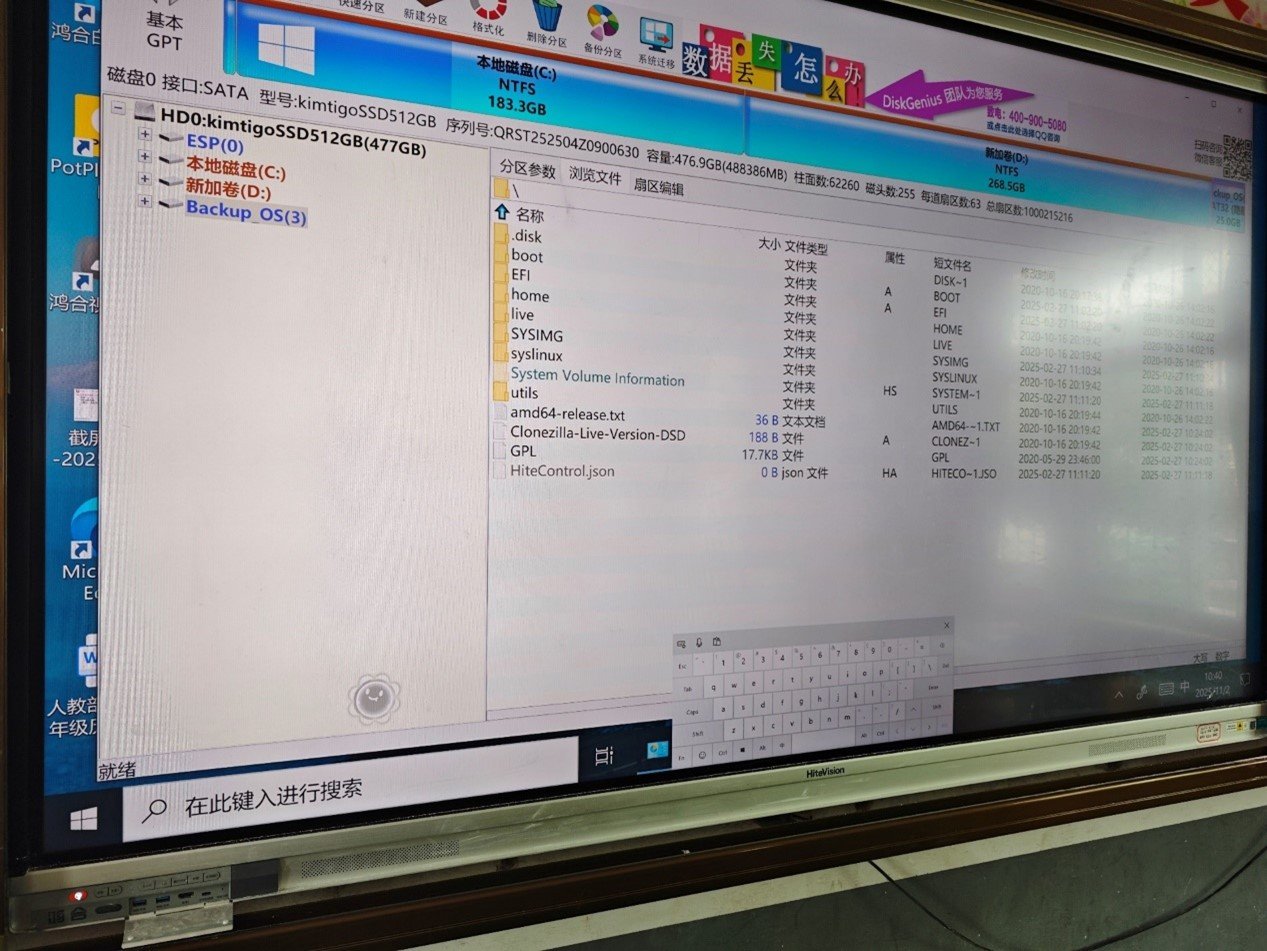
(鸿合新款设备,使用了 再生龙 CloneZilla 方案,图片中使用的工具为DiskGenius)
(除希沃以外(希沃的恢复分区通常是E盘且名称为 BACKUP_OS),部分厂商可能会把GHO镜像文件存放到D盘隐藏文件夹目录下,具体可以使用 DiskGenius 查看)
- 通常这些镜像文件较大,且预装了驱动和相关资源软件等,所以恢复也需要一定的时间,好处是恢复完成后可以直接使用,无需进行其他繁琐操作如安装驱动等
通用(适用于大部分常见的设备)
恢复按钮 / 选项
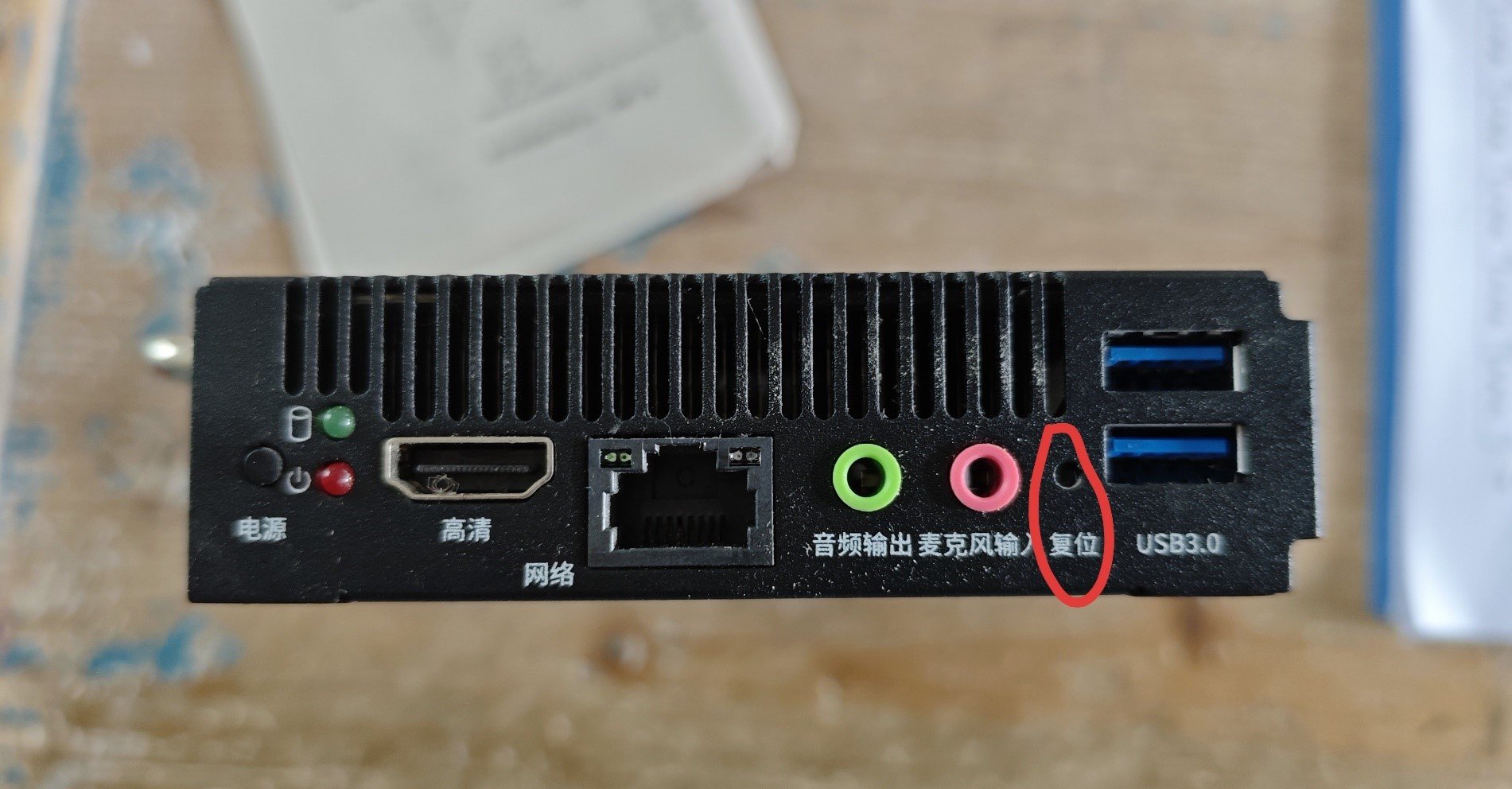
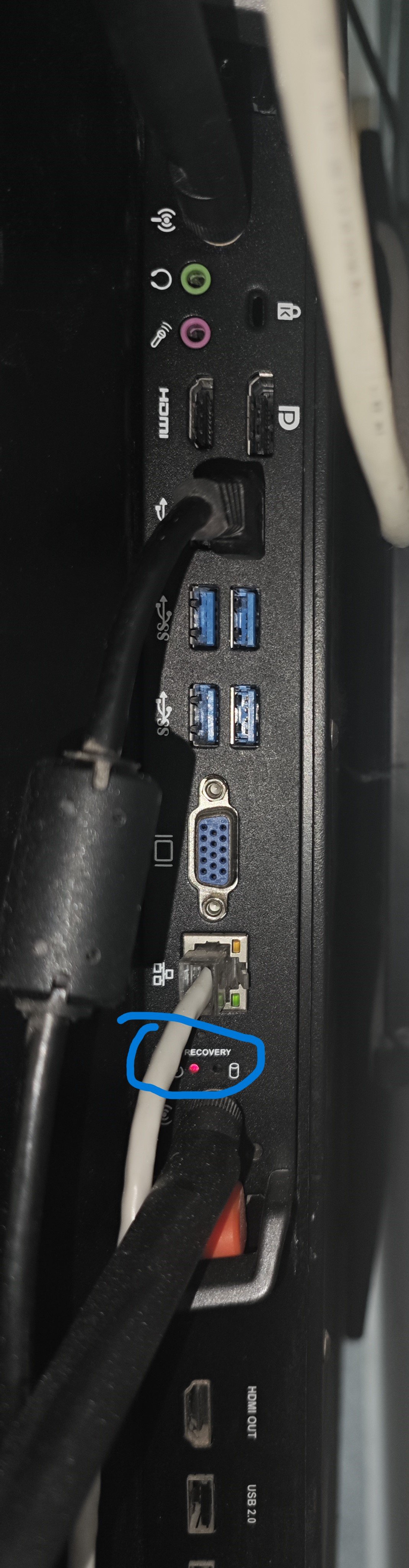
大部分常见的一体机设备会有一个恢复小孔按钮,部分需要使用牙签等较细的物品来操作,一部分恢复按钮在OPS主机上(如图所示)
在恢复之前,请确保C盘下没有重要资料文件
操作方法:先将设备关机,在关机状态下,按住恢复按钮不放,然后将设备开机,等待出现到相关恢复界面时即可放开
下图为部分教学一体机的恢复按钮外观位置:
安道Amdox
OPS上的恢复按钮
鸿合HiteVision
OPS上的恢复按钮
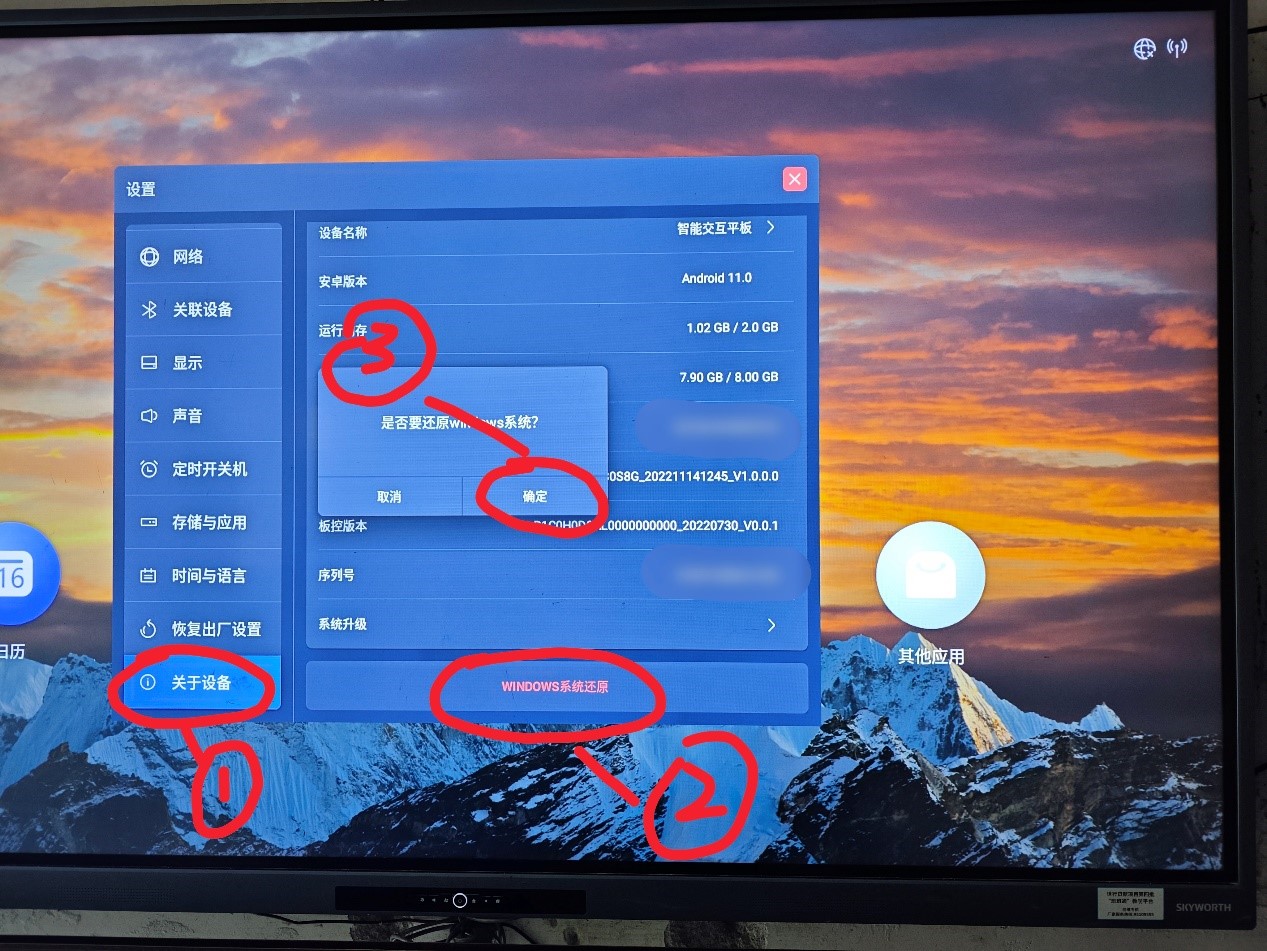
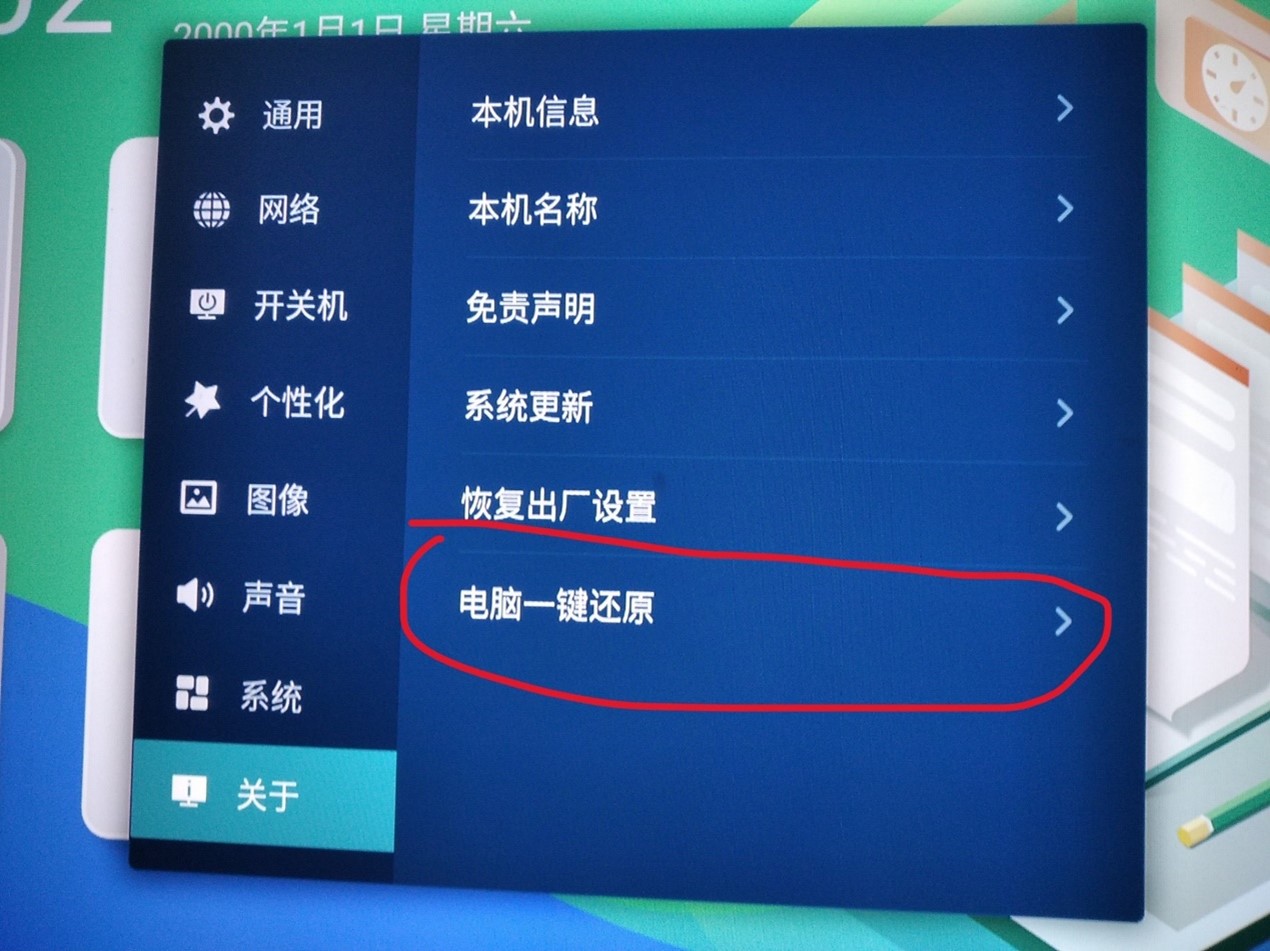
- 部分一体机在 Android通道 设置 - 关于设备 中有 PC一键还原 或 Windows系统还原 等相关选项,弹出相关提示后点击确定即可自动恢复,下图为部分教学一体机的恢复选项图片:
创维Skyworth
海信Hisense
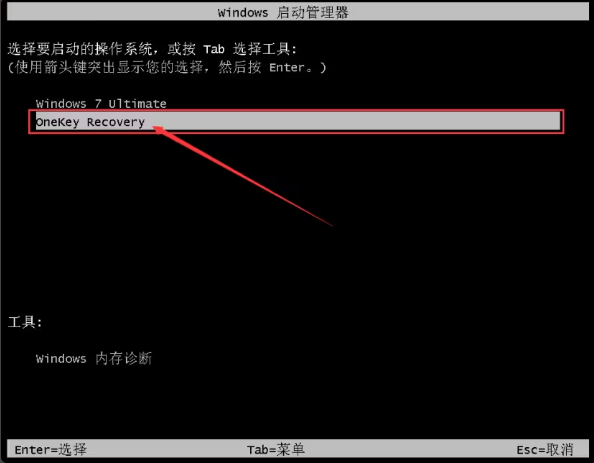
部分一体机会在 Windows启动管理器 页面添加 一键还原、 Recovery 等相关字样,选择后会自动恢复系统
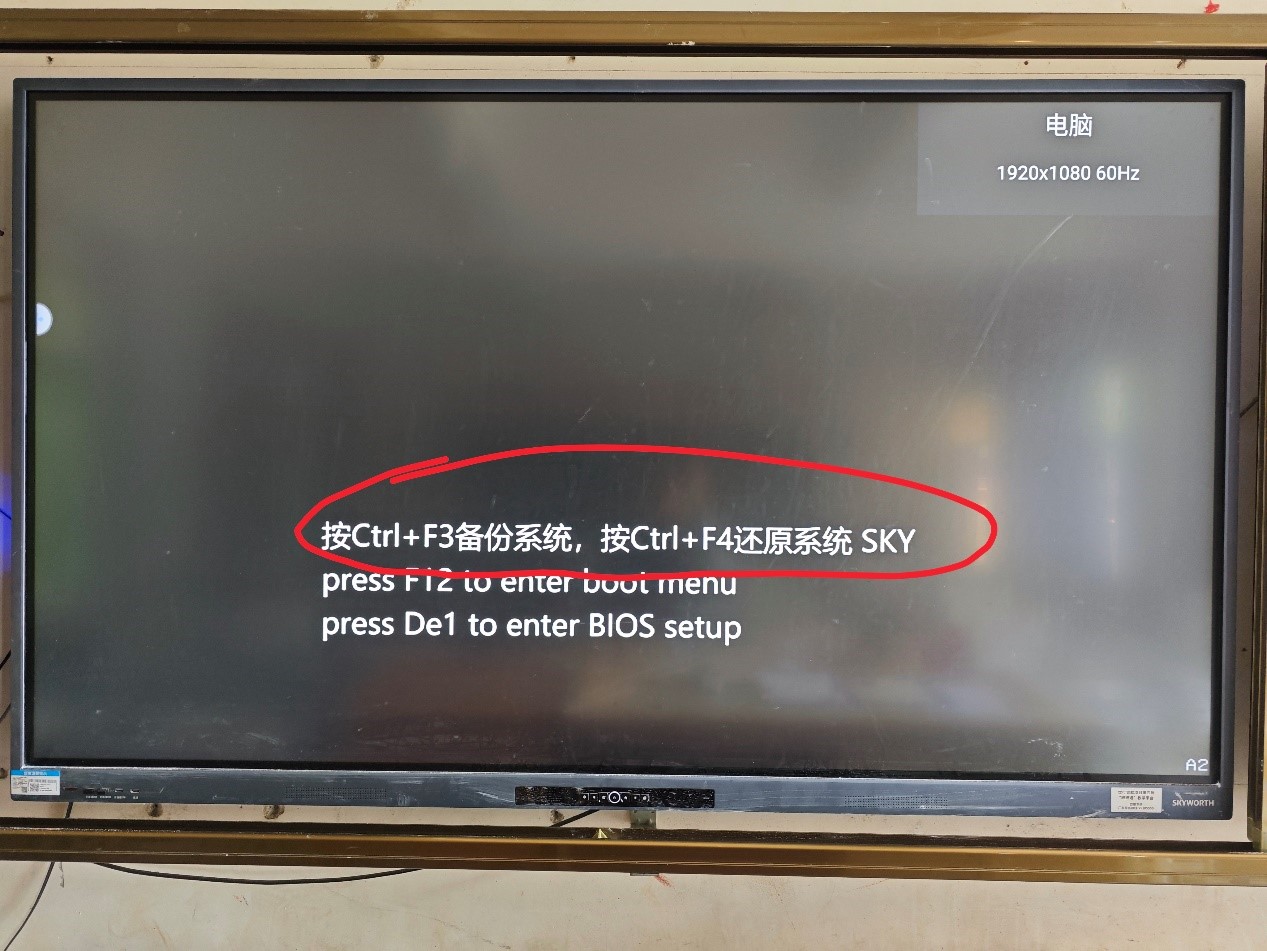
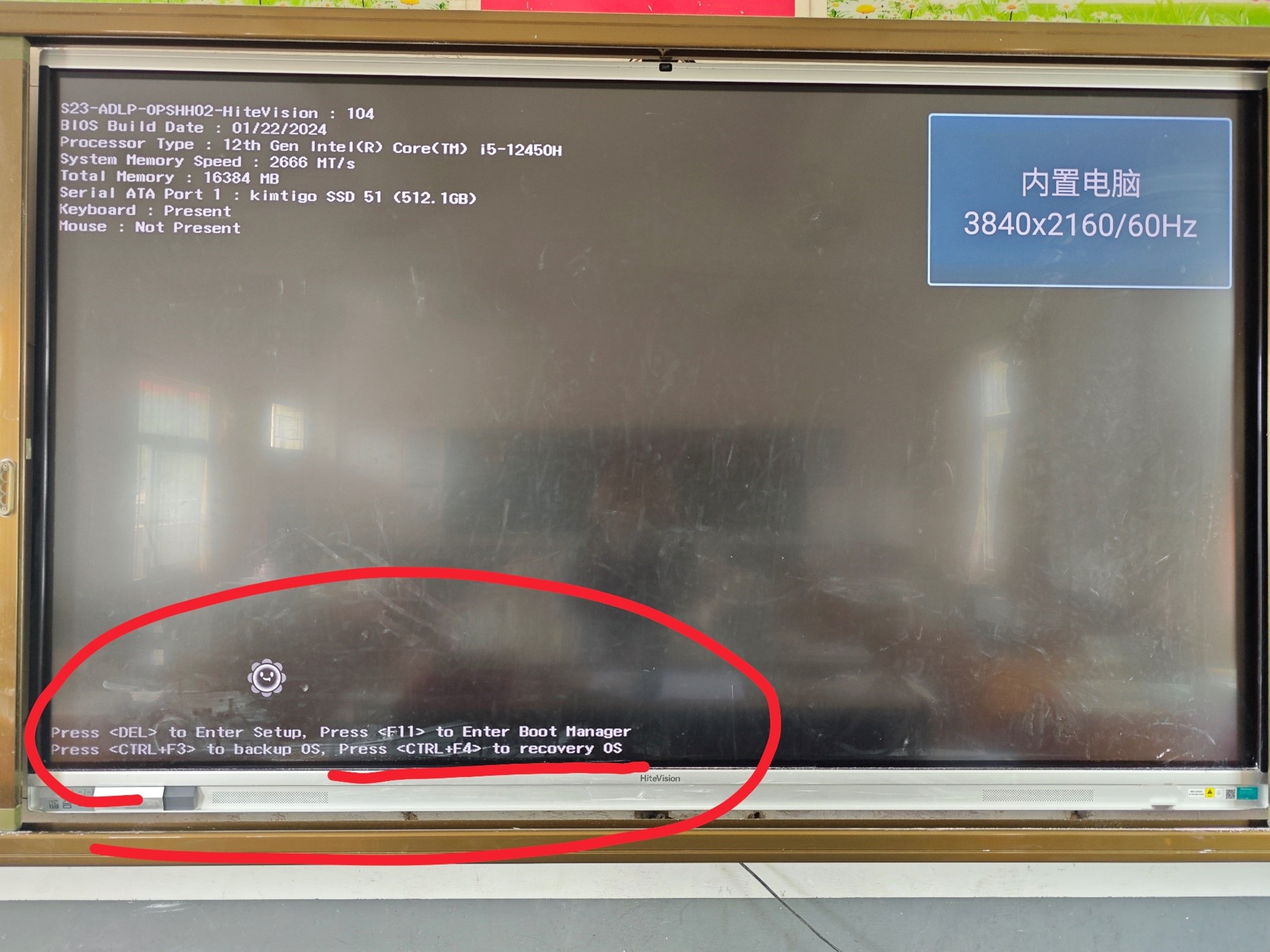
部分一体机会在BIOS启动时增加相关键盘按键操作选项,按下后会自动进行相关操作,下图为部分教学一体机的恢复键盘按键:
创维Skyworth
鸿合HiteVision
手动还原 再生龙CloneZilla 格式镜像
- 部分使用 再生龙CloneZilla 的机器可能无法使用/启动到自带的恢复工具,如果镜像文件完好无损,可以尝试参考该B站专栏的方法手动恢复:https://www.bilibili.com/opus/511922967402058685
希沃seewo
TIP
本文段教程适用于大部分希沃机型,部分可能存在差异,请以实际情况为准
- MT01 - MT11 为E盘下的隐藏文件夹下的GHO镜像文件
- MT15 - MT2X 为E盘BACKUP_OS分区下的多个GHO文件
- 上面两个机型的OPS通常使用的是ghost工具进行恢复系统,镜像是gho形式,可以使用pe进行读取直接重装
- 希沃从MT4X开始使用 再生龙CloneZilla 作为一键恢复的程序,镜像文件无法被PE直接读取及使用,不同于之前的Ghost,再生龙支持UEFI/Legacy Boot引导,可以备份任何操作系统,其中包括Windows、UOS。
通过Android系统恢复系统
此方法适用于部分设备
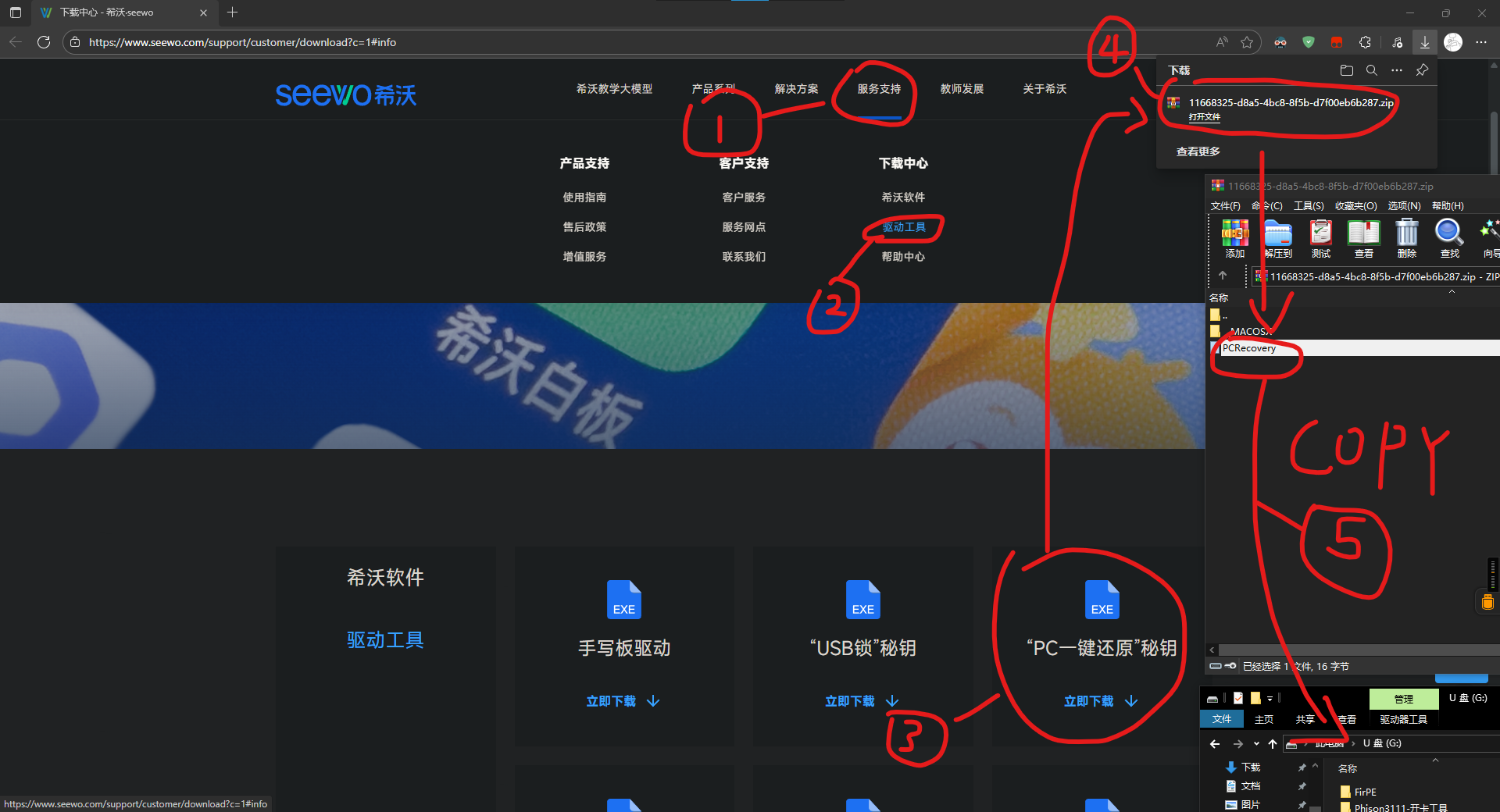
前往官网 https://www.seewo.com/support/customer/download?c=1#info ,找到 “PC一键还原”秘钥 然后点击下载,下载完成后打开压缩包,将“PCRecovery”文件复制到U盘根目录下
NOTE
⚠注意:U盘格式建议为FAT32,其他格式可能无法读取,如果U盘有多个分区,请复制到第一个分区
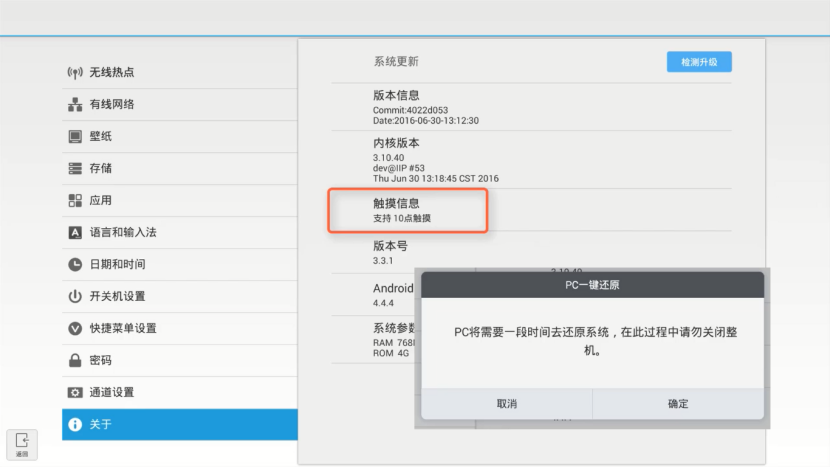
- 转到 Android 通道,打开设置,点击 关于设备 ,插入U盘,此时 PC一键还原 选项为可点击状态,点击后会弹出提示,点击确定,此时可将U盘拔出,OPS主机将自动重启,全程为自动操作,请耐心等待
并坐和放宽即可
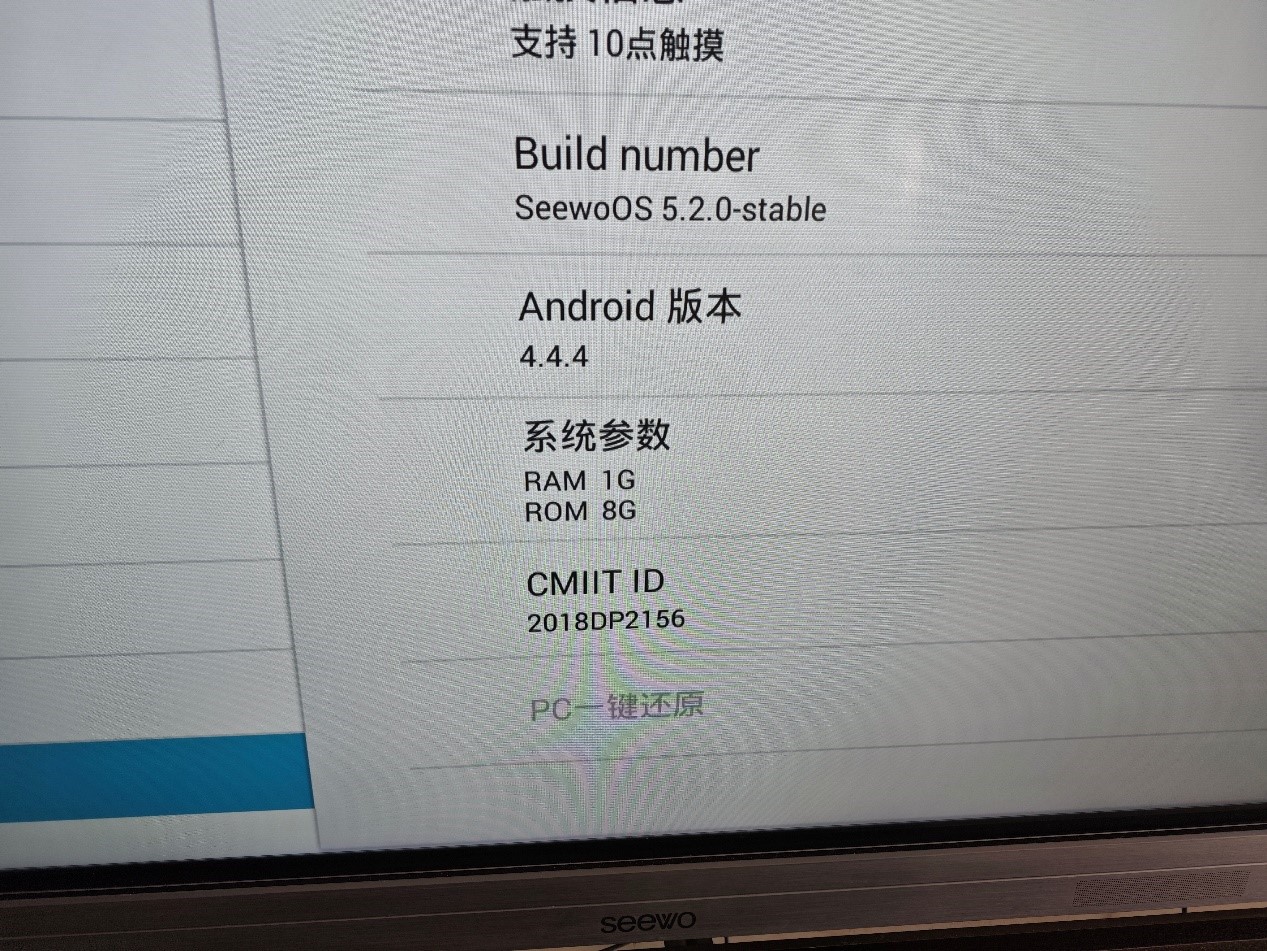
- 部分设备可能没有这个选项,可以尝试快速点击多次“触摸支持(支持 10 点触摸)”,会弹出“一键还原”的提示。
- 5代机以上操作方法:
- 在关机状态下,长按电源键不放(部分设备需要看到指示灯闪烁才能放开),直到出现下图中的界面
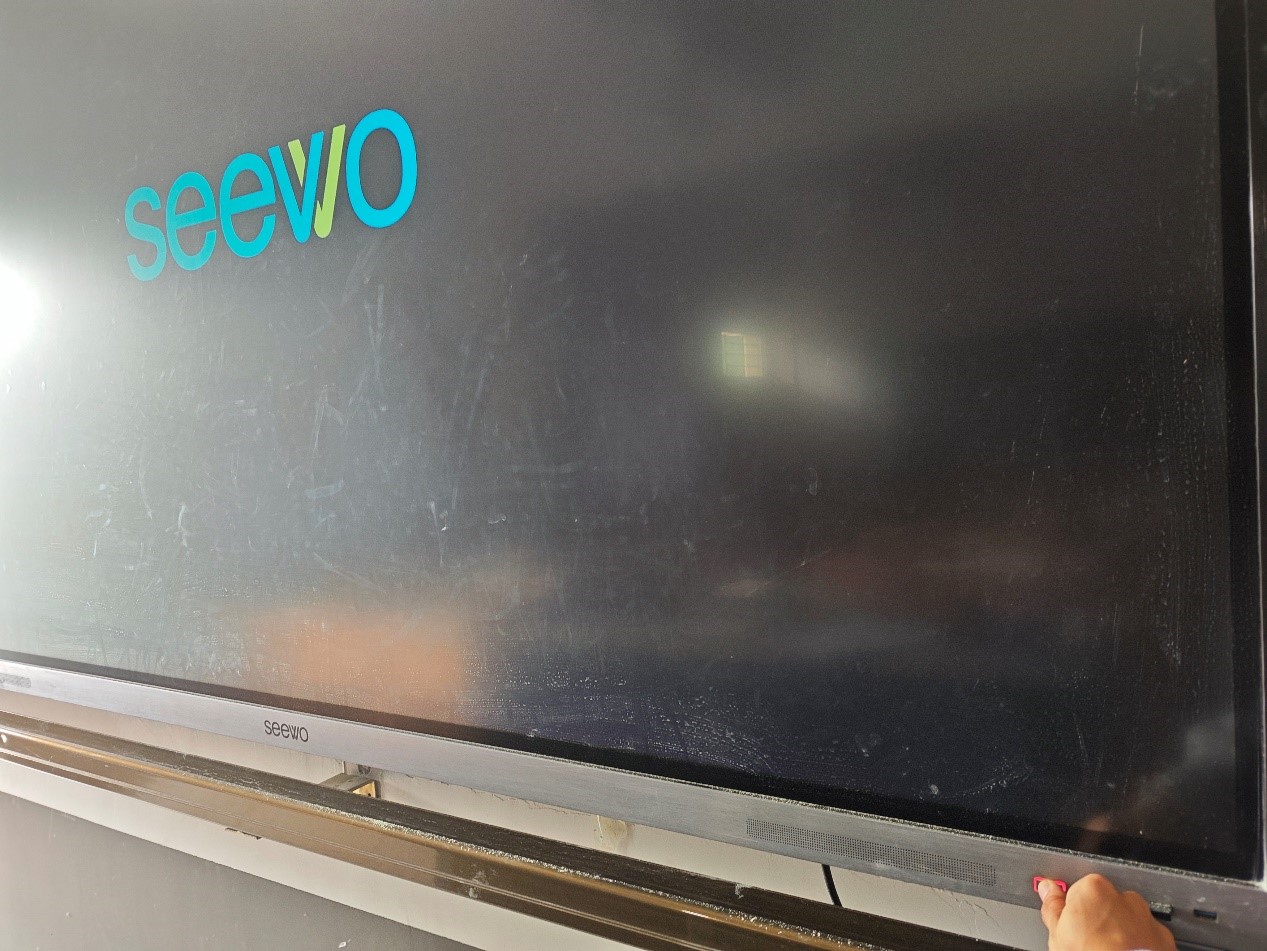
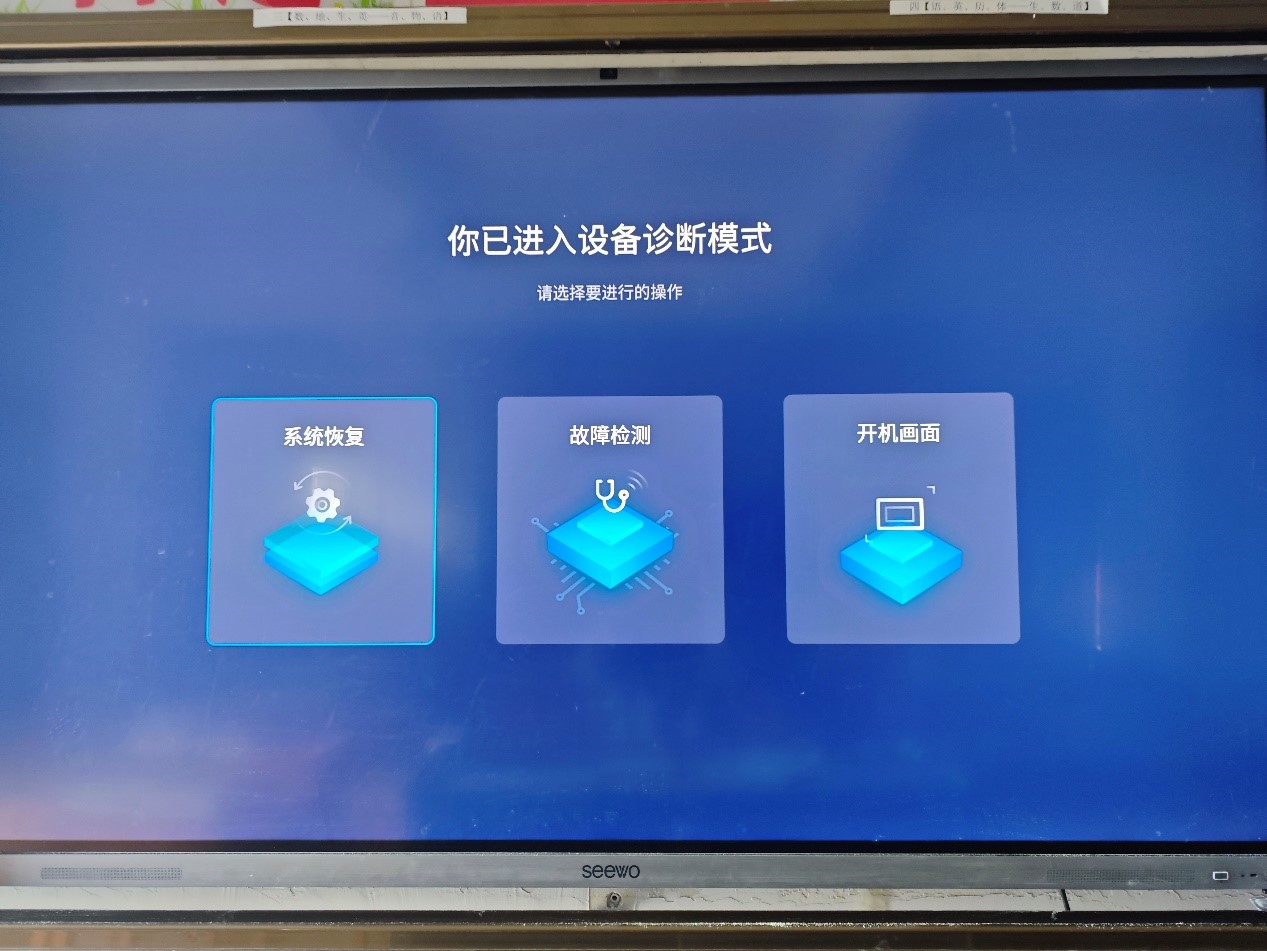
- 点击 系统恢复 , 根据相关提示进行操作,然后耐心等待即可
通过BIOS恢复系统
TIP
此方法适用于大部分设备,需要键盘操作
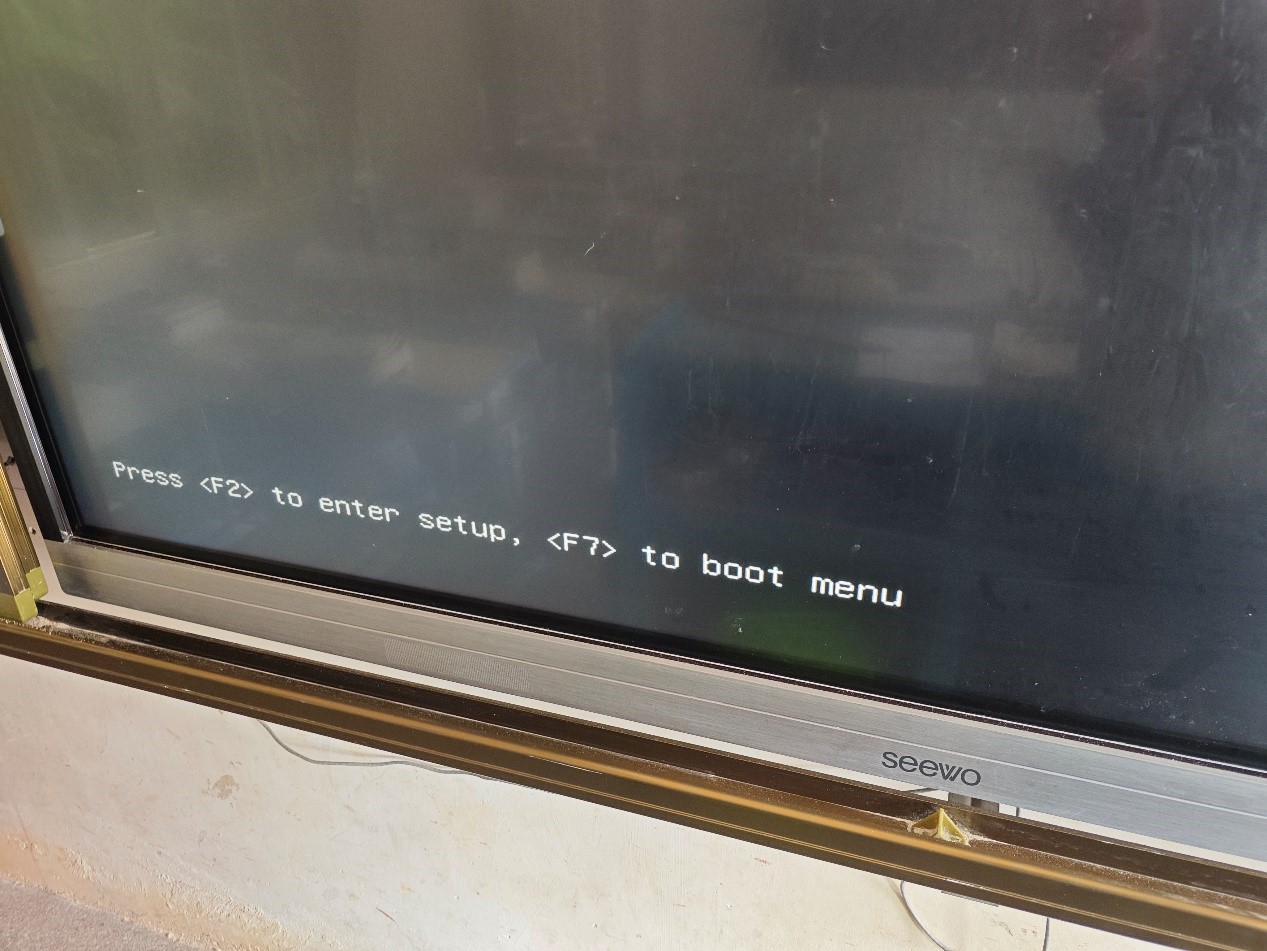
重启电脑,当出现 BIOS 按键 提示时,疯狂按下键盘上的 F2,直到出现BIOS界面
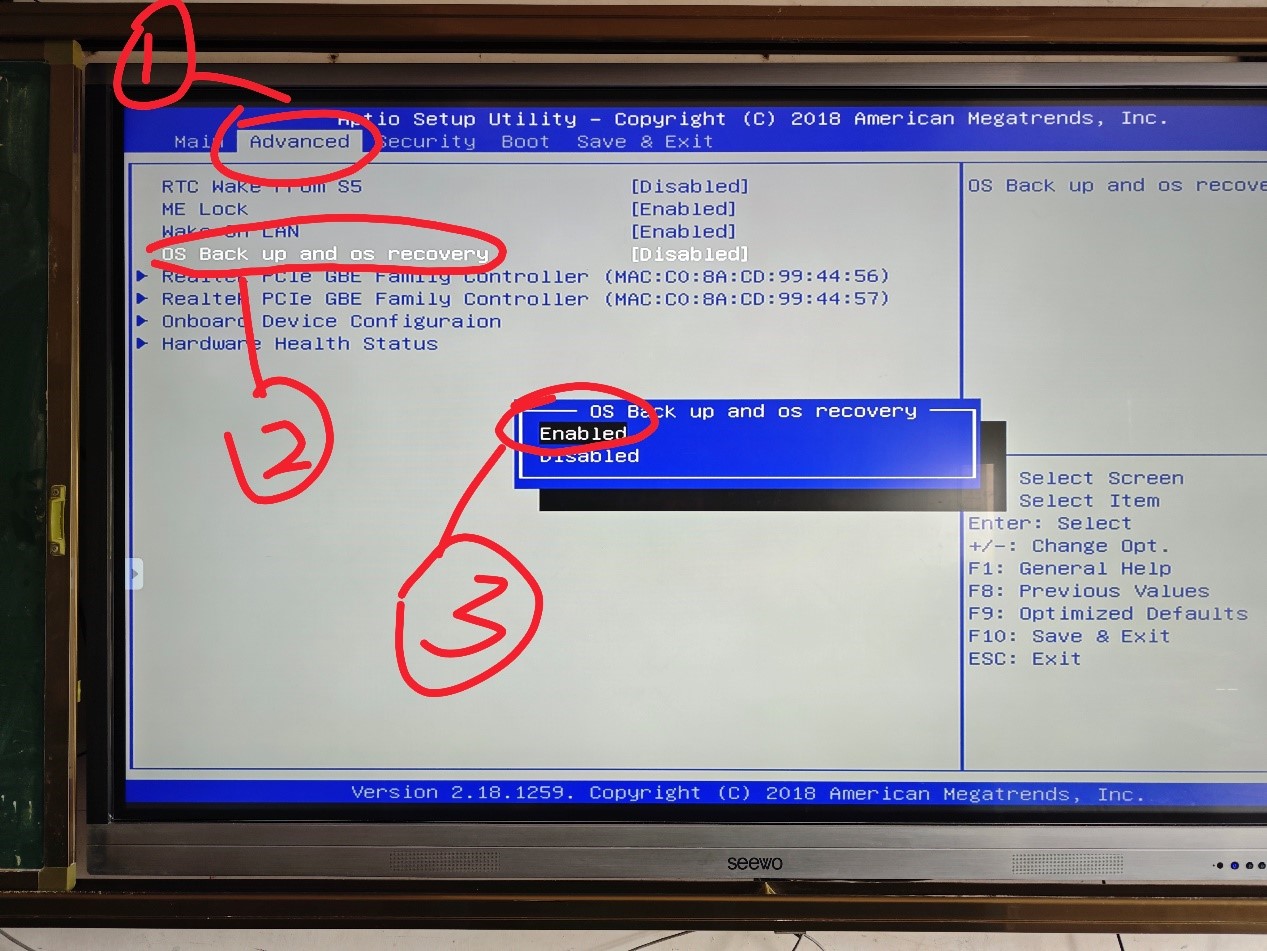
使用键盘上的 上下左右 方向键控制,转到 Advanced ,找到 OS backup and OS Recovery , 将 Disabled 改为 Enabled
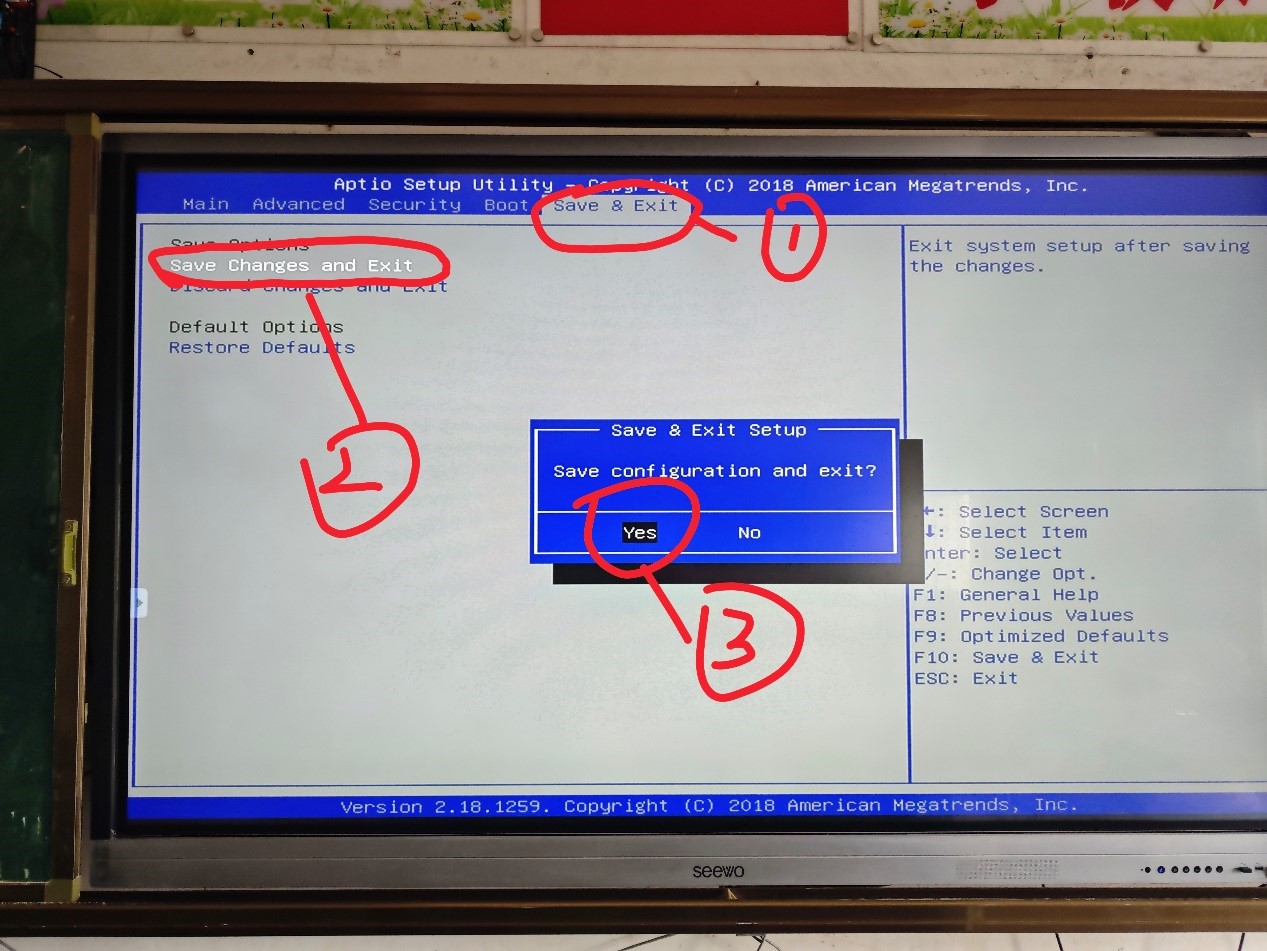
按下 F10 保存,并选择Yes确定,或者按照下图中的步骤操作:
电脑重启,当出现 BIOS 按键 提示时,再次疯狂按下键盘上的 F2,直到出现BIOS界面
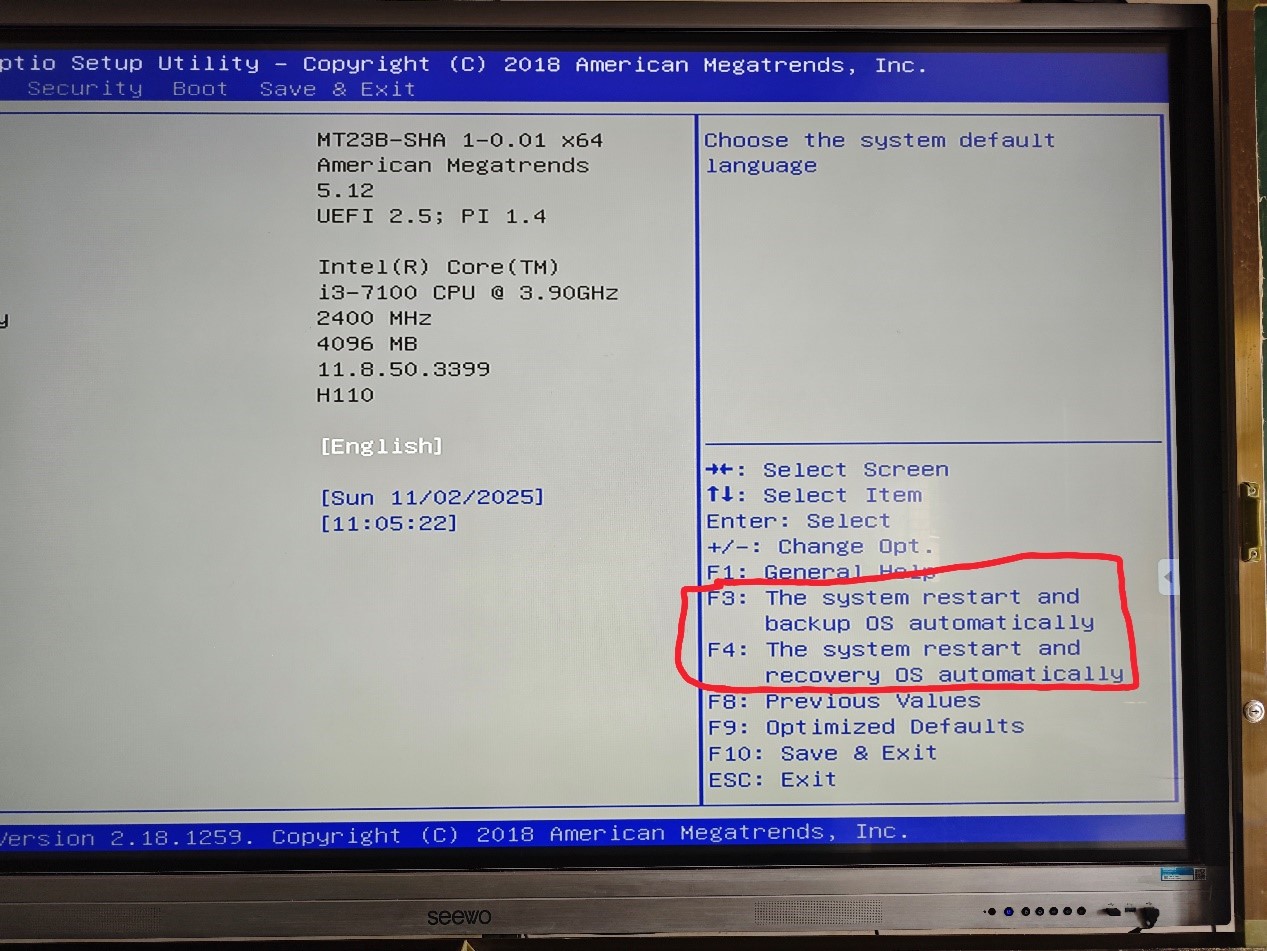
此时界面右边多出2个按键选项,F3是备份当前的系统,F4是还原原厂的系统,按下F4,出现相关提示,选择Yes确定即可,此时请耐心等待
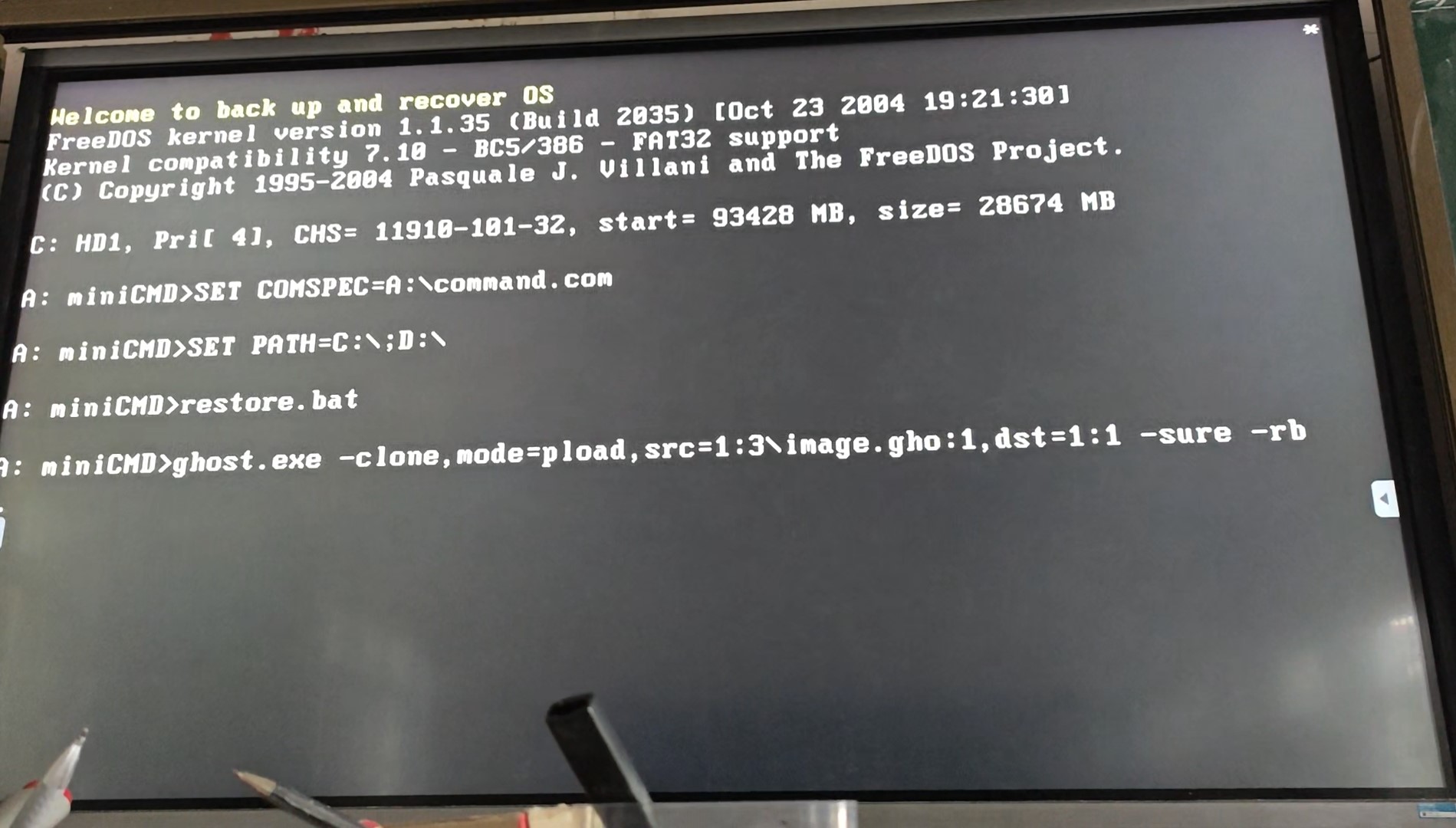
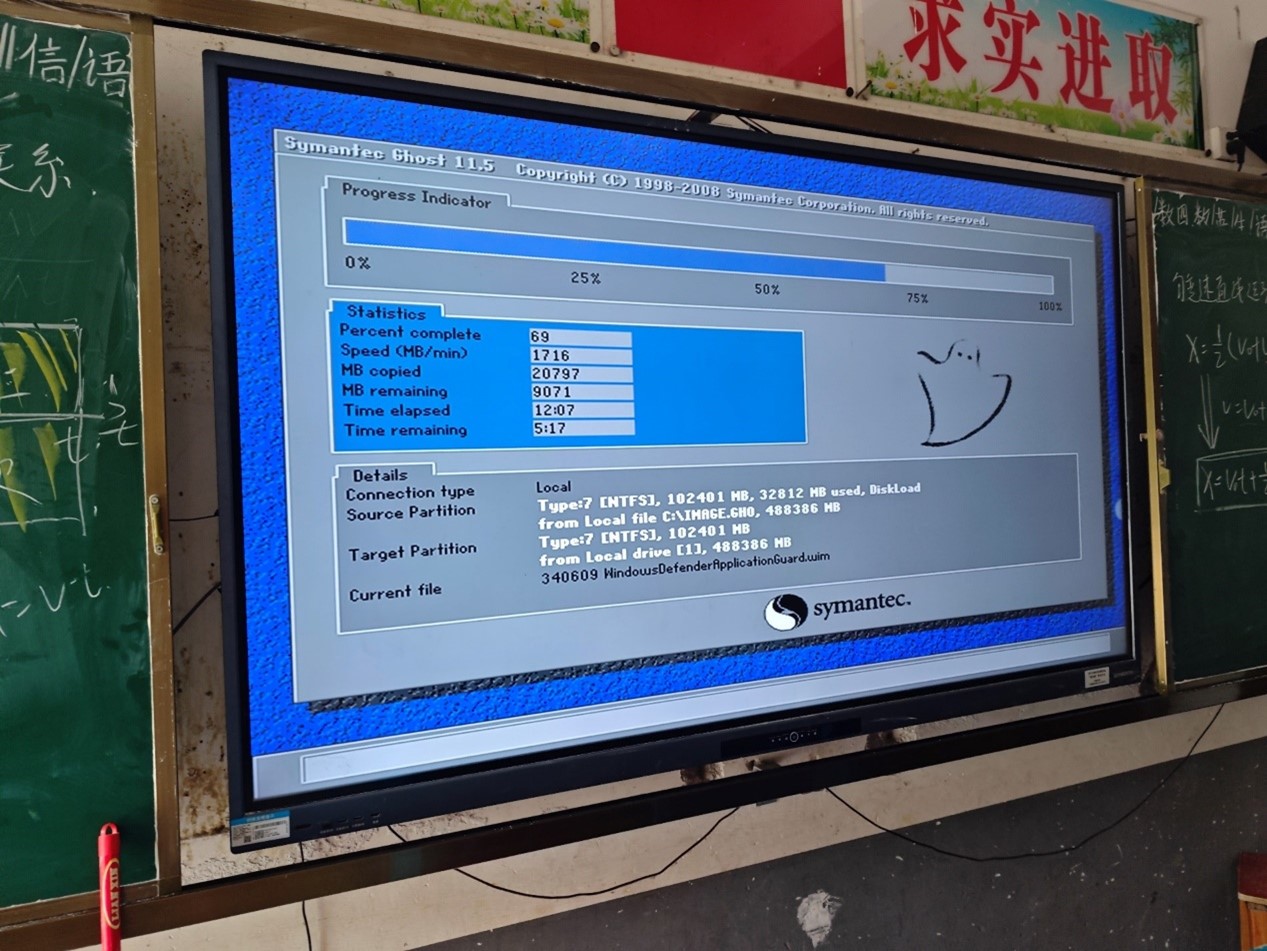
并坐和放宽,等待恢复完成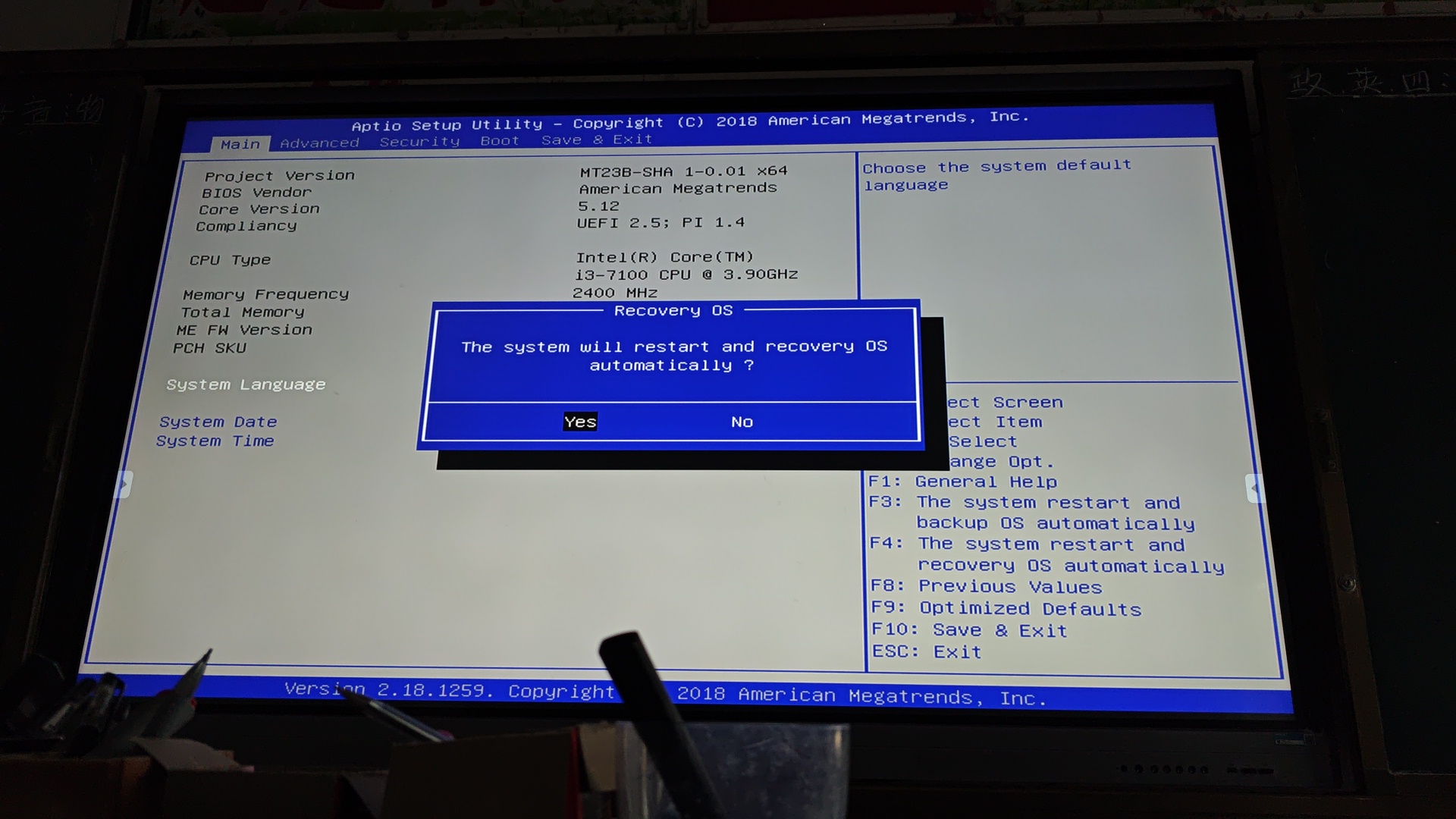
NOTE
部分型号的键盘操作按键不同,请以实际情况为准 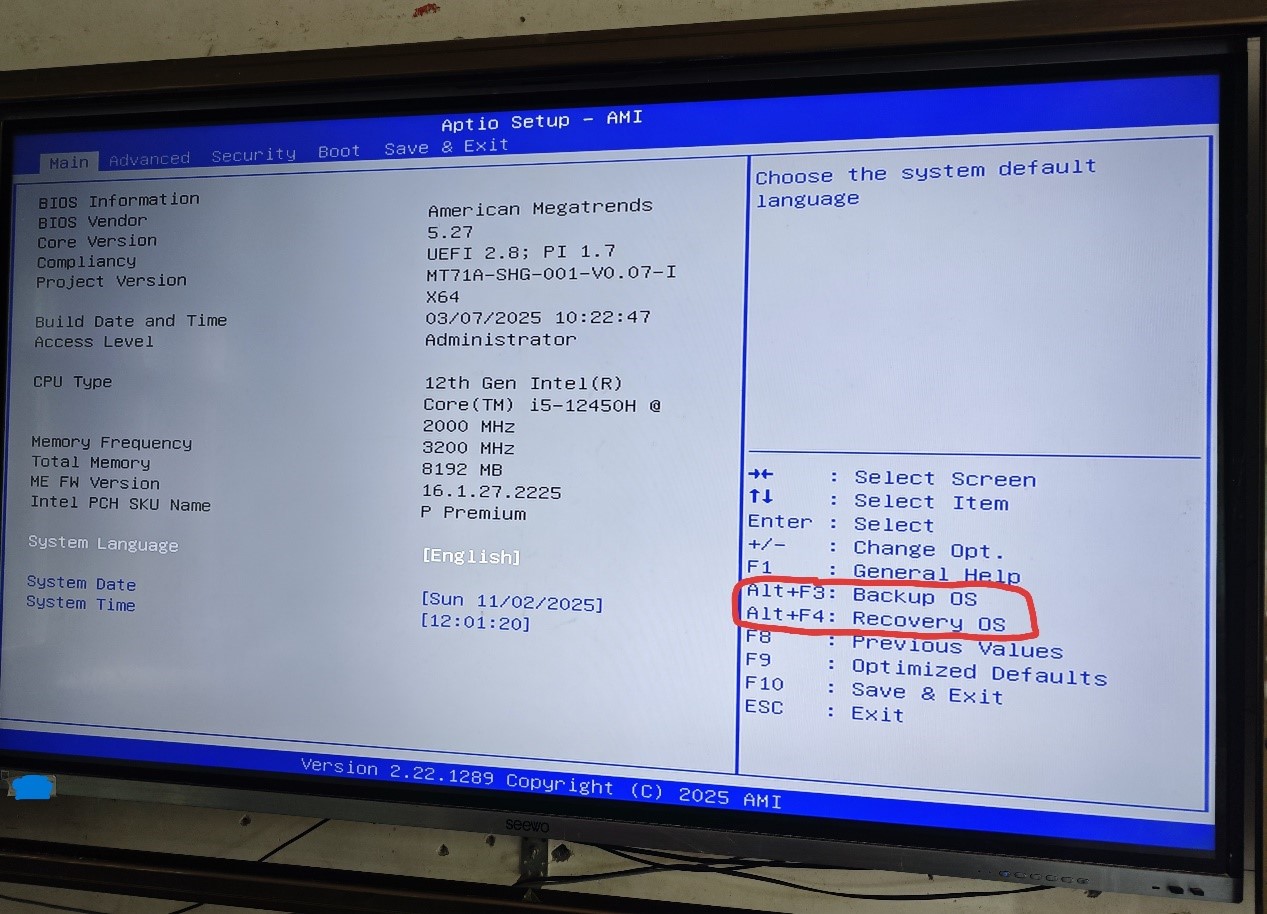
其他
MT15 \ MT23 的OPS机型会有一个恢复按钮,在关机状态下按住然后开机,等待出现Ghost恢复界面即可放开
MT15 以下会在 Windows启动管理器 界面有一个 Onekey Recovery 选项,选择后会自动清空C盘并还原E盘下隐藏文件夹下的GHO镜像文件
使用PE进行操作
- 此方法适用于 无法使用/通过自带恢复工具、不想使用原厂系统等
准备工具:
一个 ≧ 8GB 大小的U盘,且没有重要资料文件,以制作PE启动盘
键盘,进PE的时候需要用到(没有键盘? (。・∀・)ノ可以试试这个方法 在系统中设置以U盘启动:https://forum.smart-teach.cn/d/449-zai-bu-yong-jian-pan-de-qing-kuang-xia-qi-yong-pe)
不行的话还是老老实实带键盘吧Windows 镜像文件 (iso、wim、gho、esd等格式)
制作PE启动盘
本文章将使用FirPE作为演示,官网/下载:https://firpe.cn/page-247 ,也可以使用其他PE如 微PE 等,尽量避免使用流氓PE,如 大白菜、老毛桃 等
- 先查看FirPE官网帮助文档,在下面的操作中遇到一些问题也可以先查看此文档: https://docs.firpe.cn/guide/quickstart/
进入PE
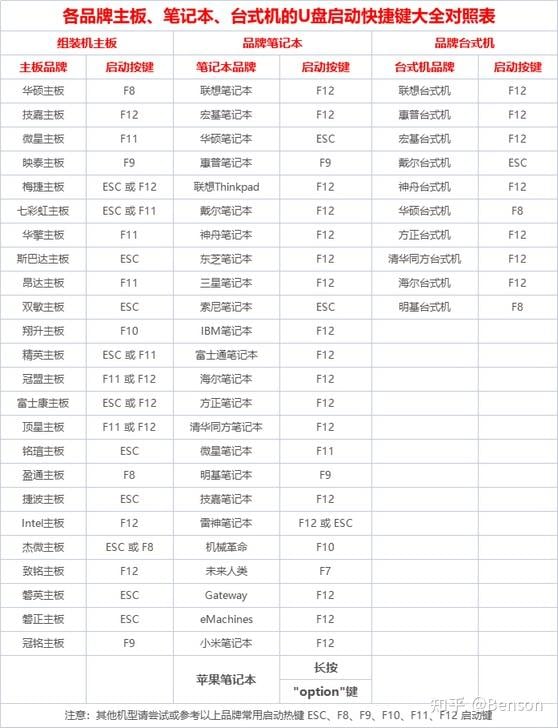
- 下图为常用各主板启动快捷键,图片源自 https://zhuanlan.zhihu.com/p/572789021 ,仅供参考,可能会有所差异,请以实际情况为准:
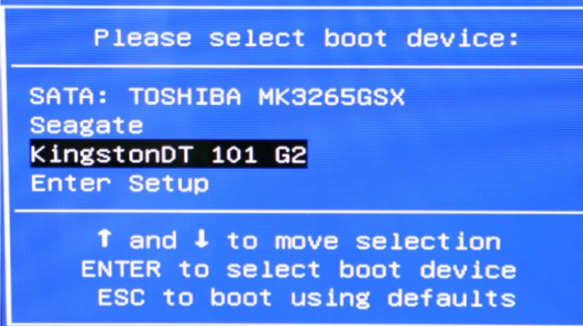
- 以希沃为例:开机后疯狂按下F7直到出现设备启动界面,选择你的U盘设备然后回车确定
- 进入启动选项后,一般情况下选择 带 Windows 11 的字样的选项即可,然后等待进入到界面
安装系统
- 进入到PE桌面后,打开桌面上的 EasyRC一键装机 ,点击 选择镜像 ,找到存放镜像的文件位置并确定 (文件格式通常为 iso、wim、gho、esd 等格式)
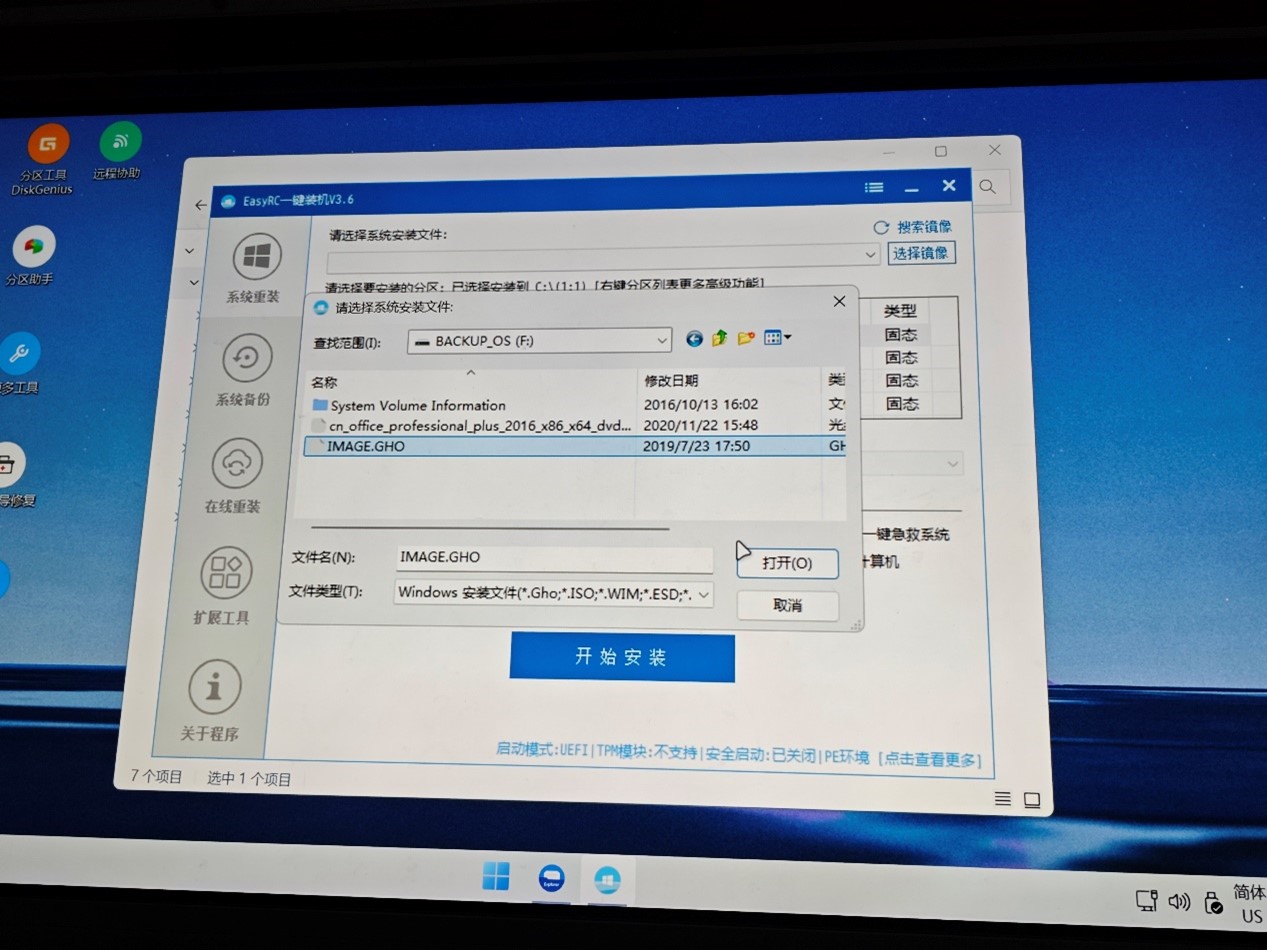
- 查看当前系统盘分区是为c盘还是d盘等(⚠注意:不是那个名称为 WinPE 的分区!!!),选择系统盘后,一般情况下,直接点击 开始安装 即可,安装时会格式化选择安装分区的内容,耐心等待安装完成,安装完成后会提示重启,你可以手动重启,或者10s后程序会自动重启
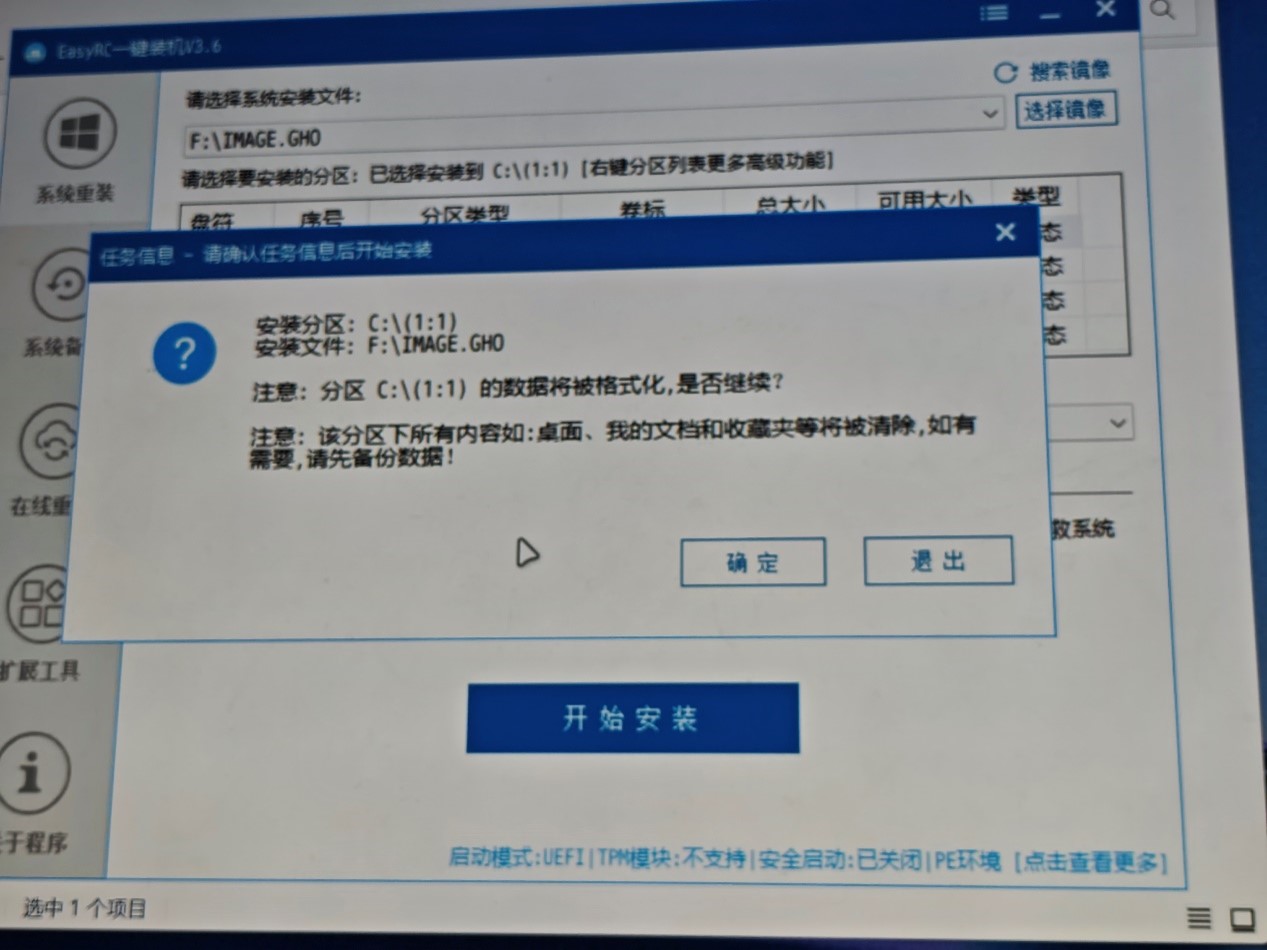
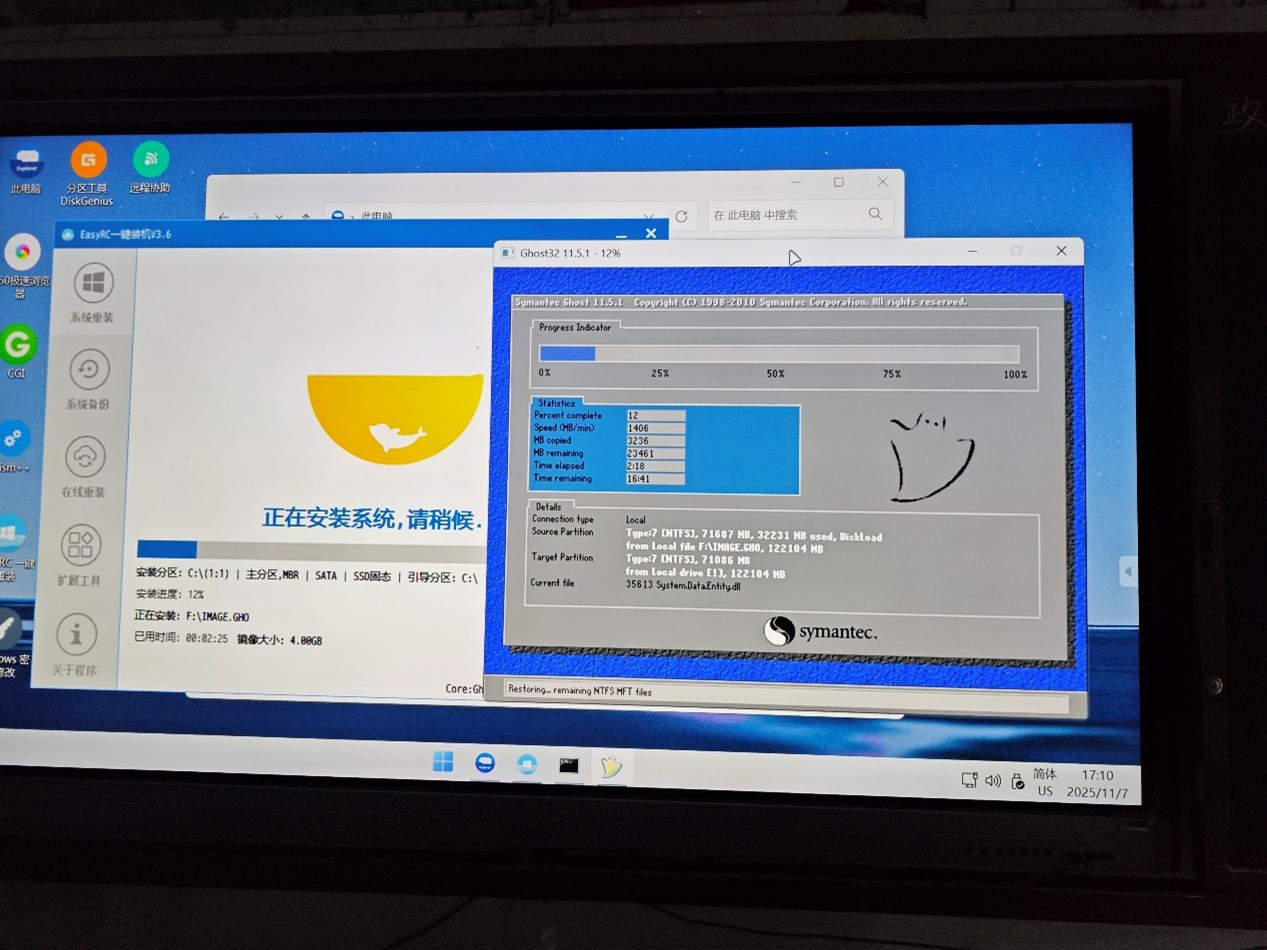
- 重启后继续等待,直至出现OOBE界面,按照页面说明操作即可
其他事项
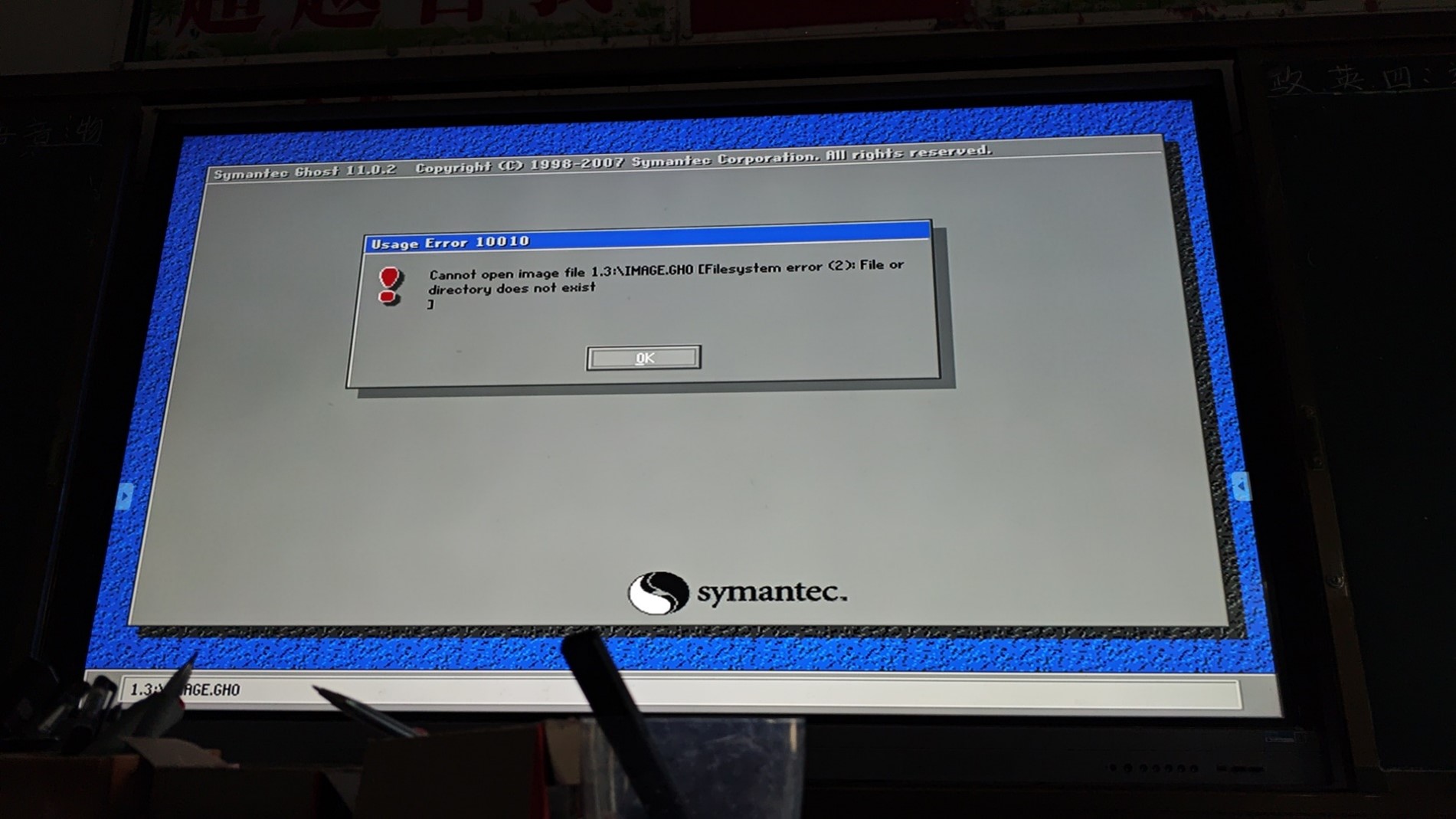
- 如果使用Ghost还原是出现下面的图片中情况,请确保镜像文件完好无损,可以尝试使用PE进行安装
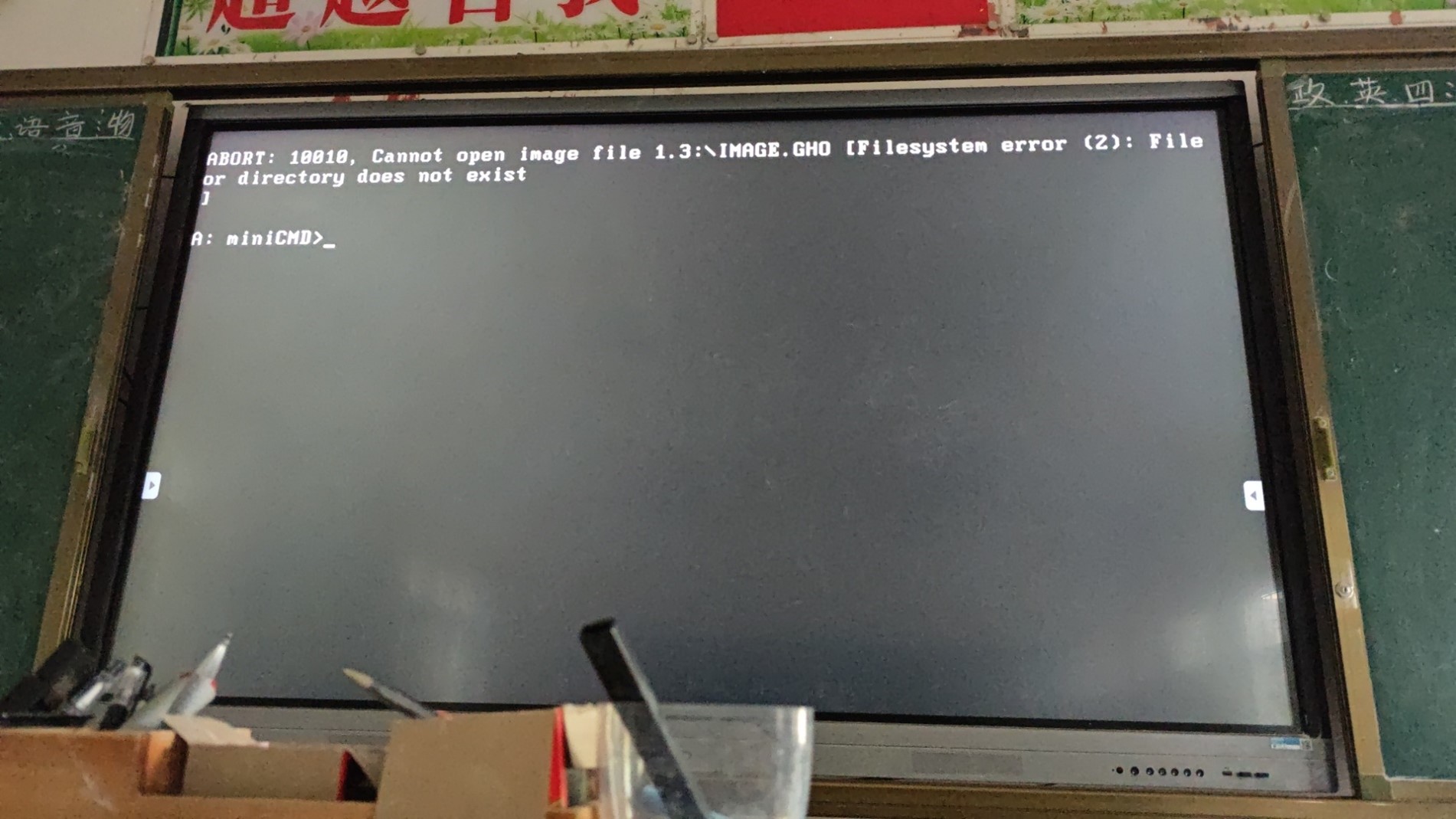
- 如果没有读到硬盘/只有U盘分区,或者出现了图下的情况,如果您认为这超出了您的解决范围内,请不要继续操作设备,并及时与相关人员汇报