
如何为电脑或大屏幕删除应用
约 0 字 大约 0 分钟 次
10/18/2025, 2:16:37 PM
1.打开控制面板中的“卸载程序”页面
对于win7系统,点击开始菜单,点击控制面板。
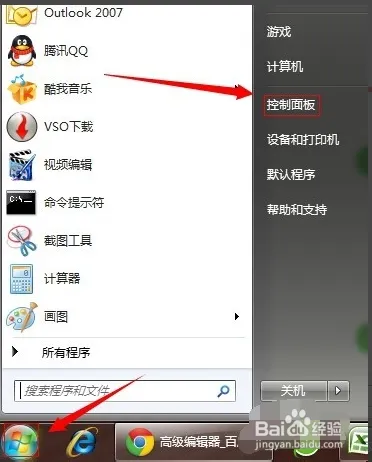
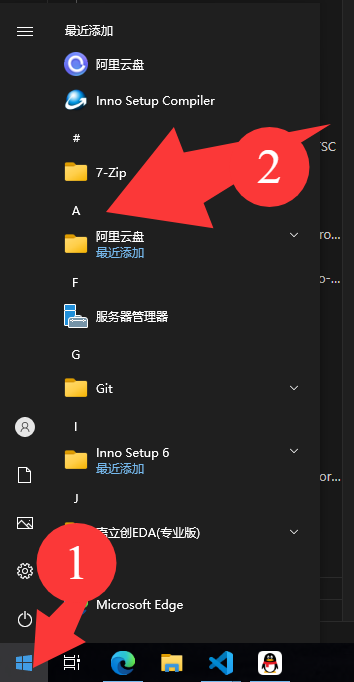
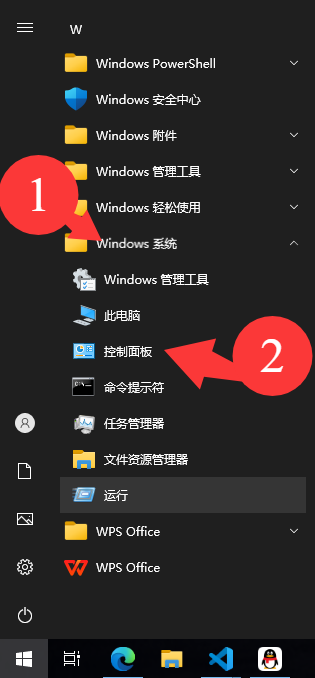
对于Windows10及其以上版本,请点击开始菜单,点击“全部”按钮(如果有),点击任意字母(如图示)。
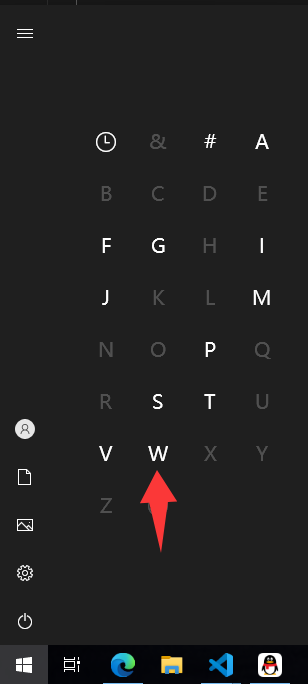
来到下图所示界面,点击“W”按钮(如图示)。
找到“Windows系统”文件夹,点击打开,并再次点击“控制面板”按钮。
不论怎样,当您按照上文操作,并成功完成时,屏幕中央会弹出如下两个可能的界面(有微小差异也很正常)。
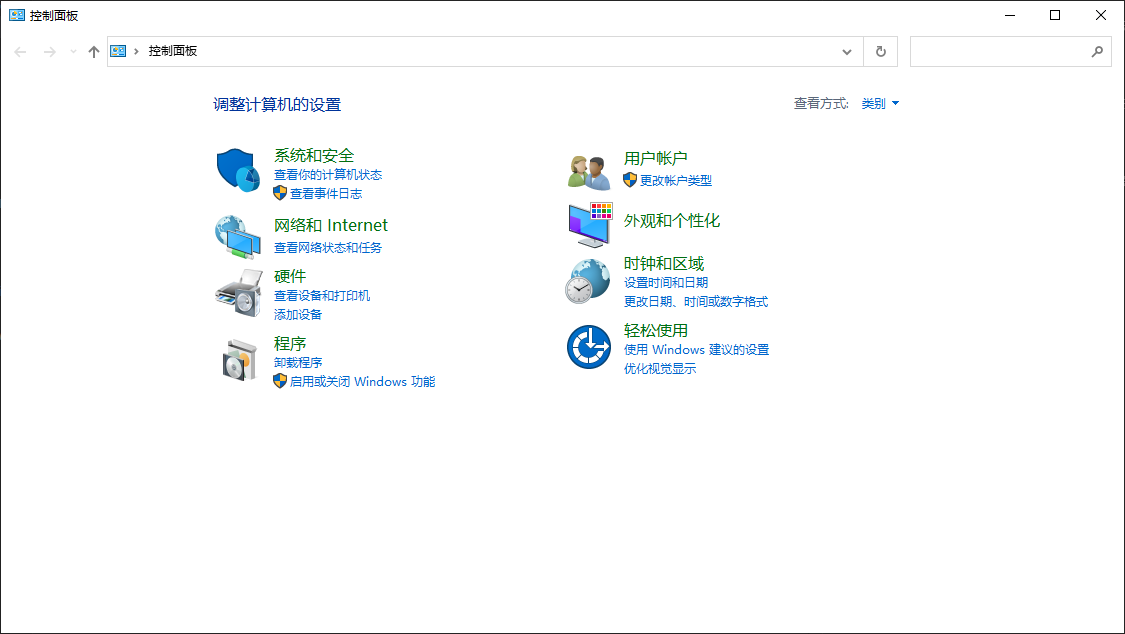
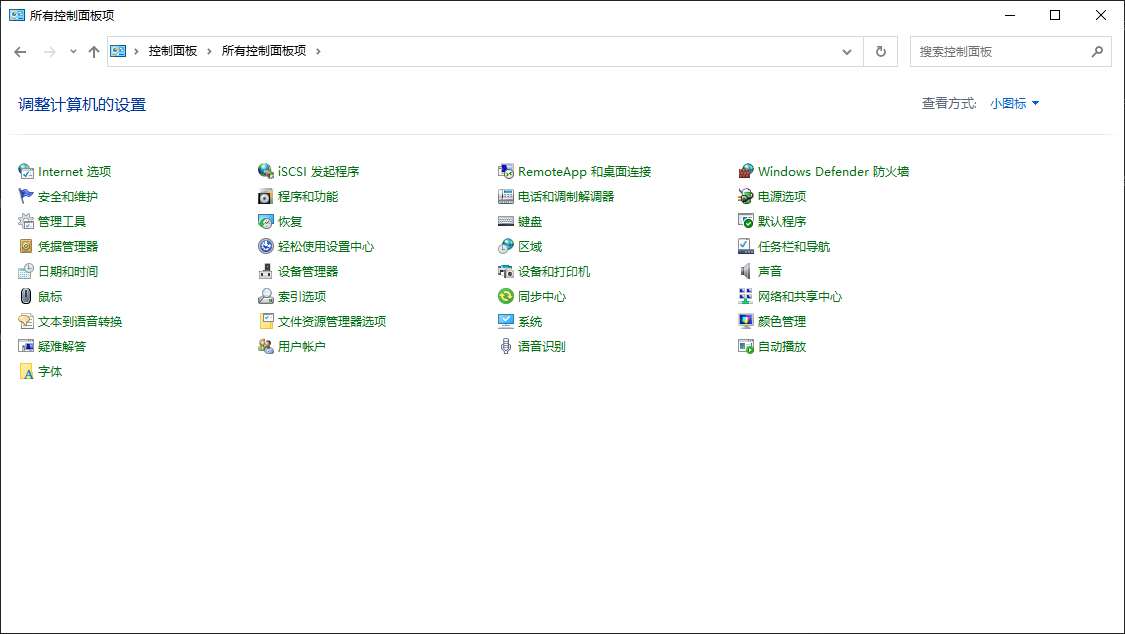
若您的设备弹出了第二张图片所示的页面,请您根据图片进行如下操作 点击“查看方式”文字旁边的按钮,当选择框弹出时,点击“类别”按钮,页面就会变成和上图所示,您就可以继续操作了。
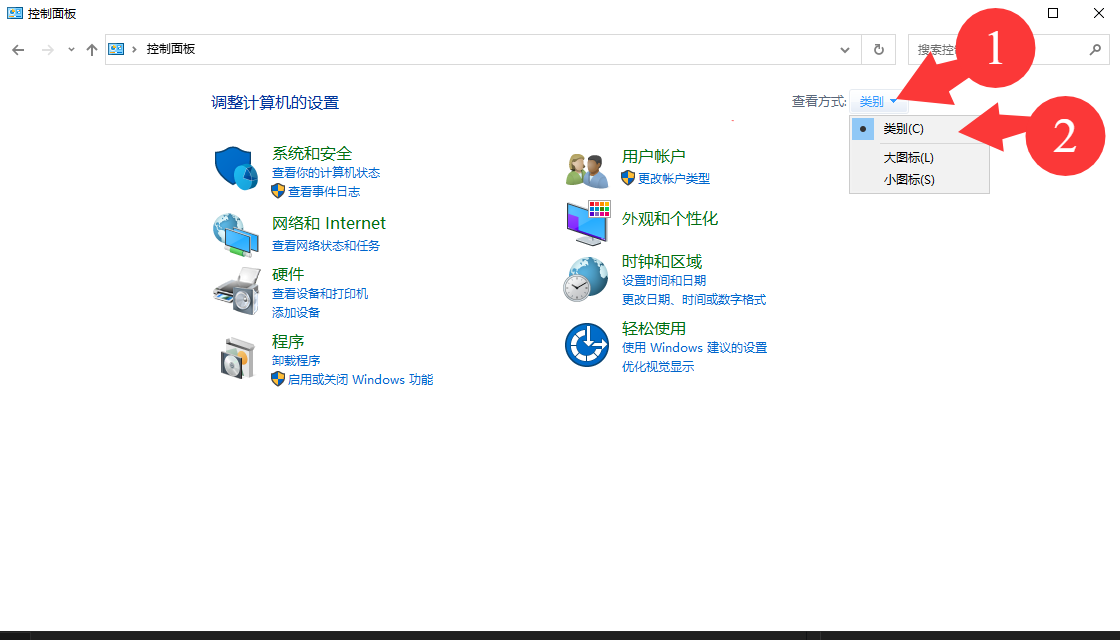
现在,请您点击“程序”选项卡的“卸载程序”超链接(如图示)。
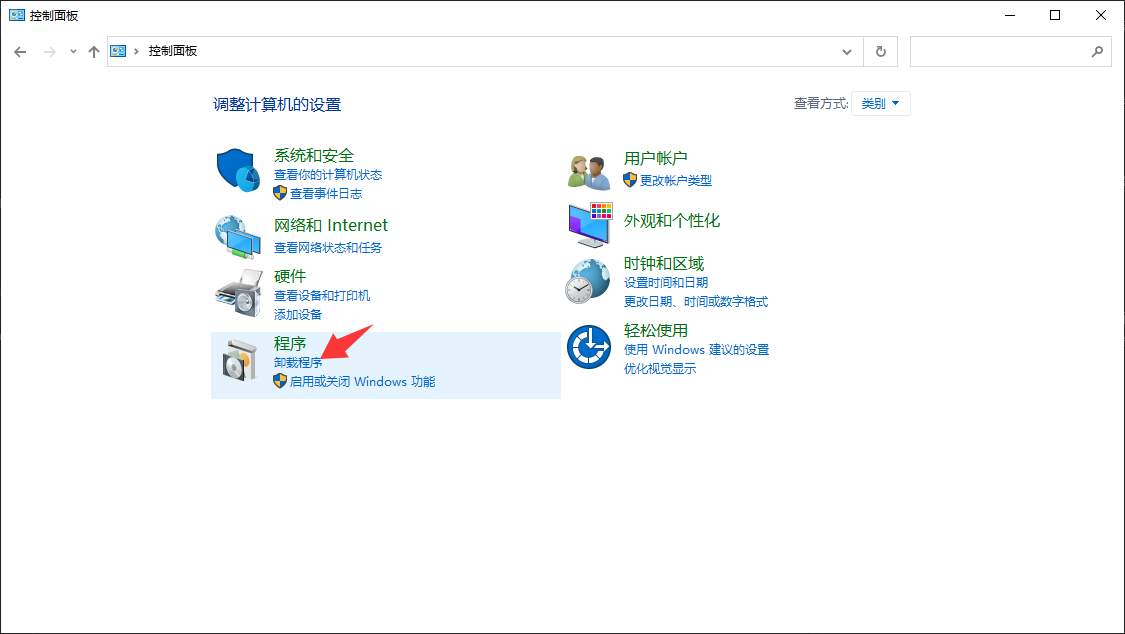
当您执行完这些操作,来到如下界面时,您就准备好删除应用了。
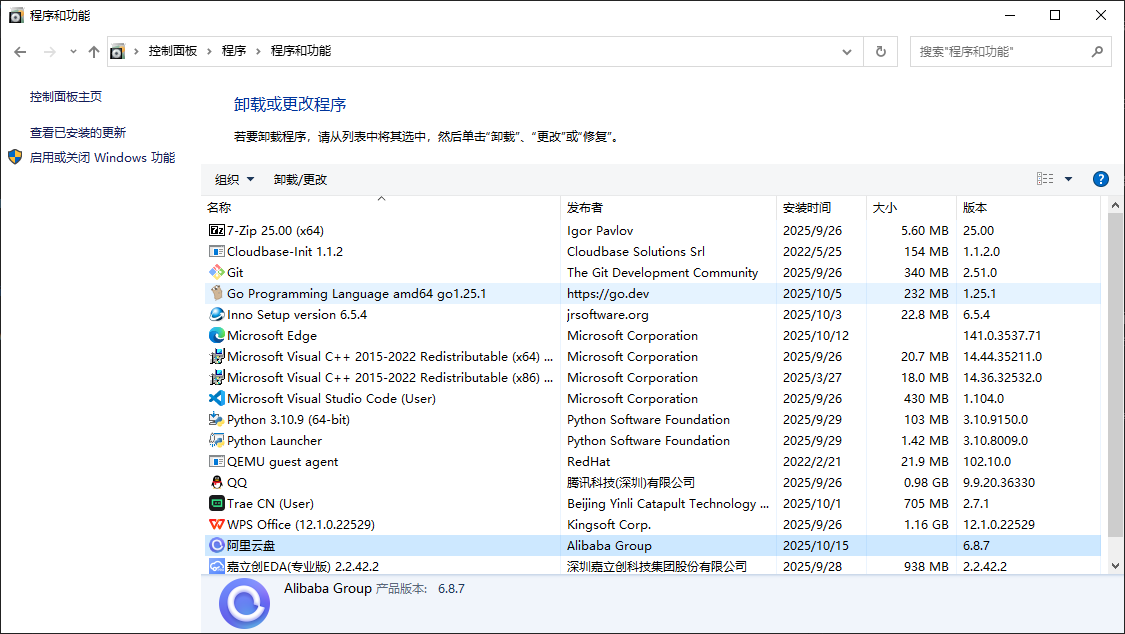
2.删除应用
在上文中我们通过操作打开的页面中,找到您希望删除的程序,点击您希望删除的程序呼,点击“卸载”或带有相同含义的按钮。
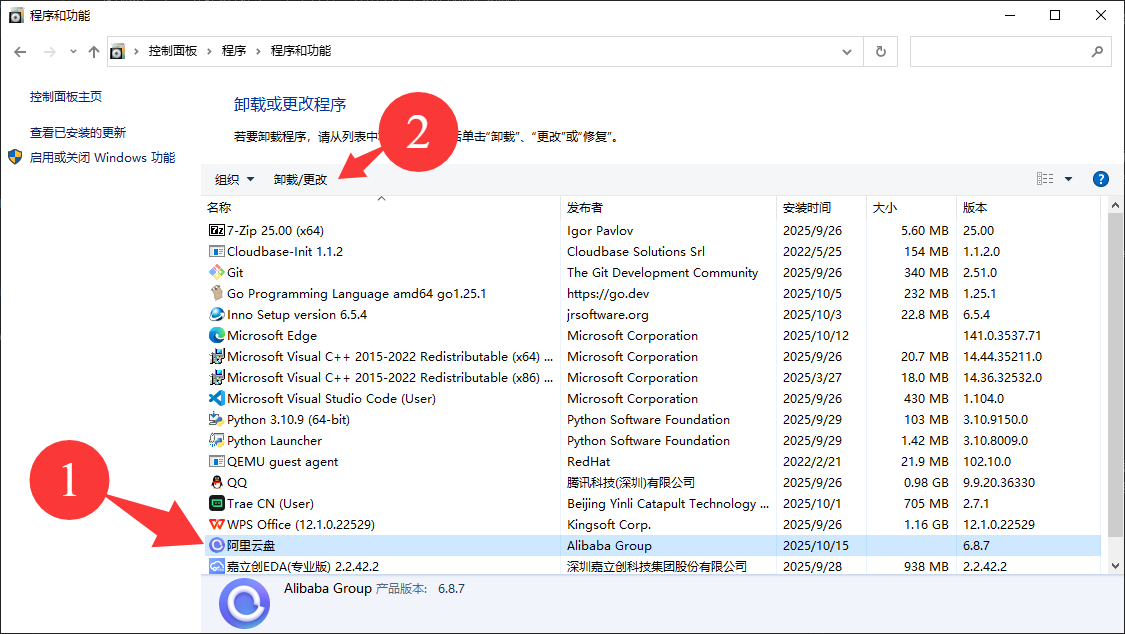
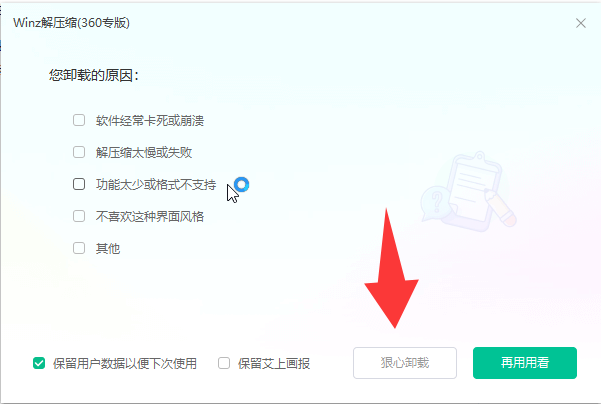
当您点击“卸载”按钮后,请您等待30秒到一分钟,直到程序弹出卸载操作窗口,下面我会以卸载一个国产软件为例,向您展示并让您了解卸载应用的方法。
我们现在假设您已经完成了上文的全部步骤 假设您现在选择了一个程序,点击了卸载,此时有可能会弹出一个卸载程序的弹窗,程序极有可能会引导您保留此程序,所以您一定要注意您选择的选项,例如下图中,程序提示是否需要删除,且高亮了保留程序的选项,所以请您留意高亮的选项是否是真正的“卸载选项”。
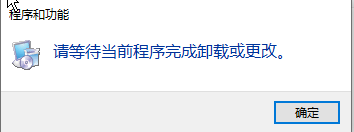
有的时候,程序在卸载完成之后,不会向系统报告程序已经被卸载,所以当您尝试卸载第二个软件时可能会出现下图所示的情况,此时不要慌张,重启电脑即可卸载下一个软件。